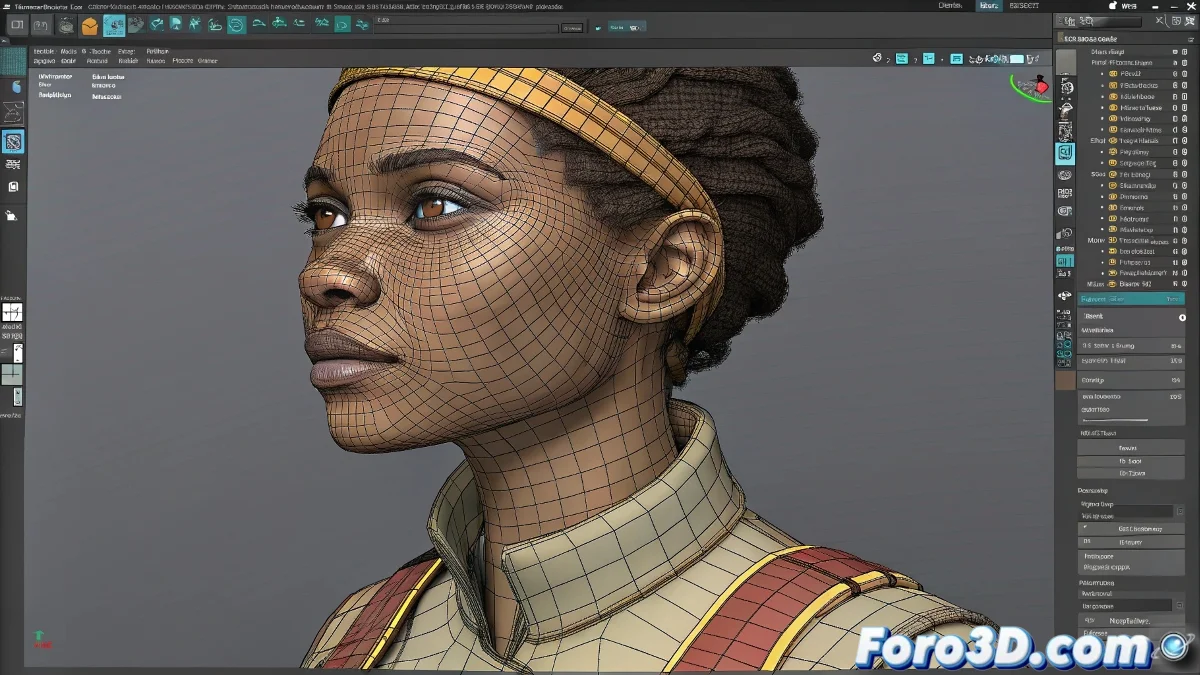
Quando seu rig parece mais protegido que um banco suíço 🏦
É frustrante: você precisa ajustar aquela malha, mas o rig profissional que baixou não te deixa nem selecionar um vértice. Antes de desistir, entenda que essa "proteção excessiva" tem um bom motivo - evitar que você estrague meses de trabalho de rigging com um clique acidental.
Desbloqueando a geometria sem causar um desastre
No Autodesk Maya:
- Abra o Outliner (não a vista normal) 🗂️
- Selecione a malha base (geralmente está oculta na hierarquia)
- Vá ao Attribute Editor → aba Transform
- Clique direito sobre os atributos bloqueados → Unlock Selected
- Repita para Visibility e outros atributos relevantes
"Os riggers bloqueiam as malhas pela mesma razão que os pais escondem as facas: sabem que você poderia se machucar (no modelo)" - Técnico de rigging
Edição segura sem tocar no rig ⚠️
Alternativas mais seguras que modificar a malha diretamente:
- Atribuição por materiais: Crie novos shaders e atribua-os a faces específicas
- Máscaras de textura: Use canais ID no Substance Painter ou Mari
- Deformadores temporários: Aplique blendshapes ou clusters apenas na sua versão
- Duplicado controlado: Crie uma cópia editável mantendo o original
Problemas comuns e soluções express
- 🔒 "Não consigo selecionar nada": Verifique se o modelo está em modo referência (importe a cena completa)
- 🎨 "Os materiais não se aplicam": Verifique que a opção Assign New Material esteja ativa
- 👻 "Mudanças que desaparecem": Alguns rigs têm sistemas de reset - salve versões incrementais
Quando tudo falha... o plano B
Se o rig continuar resistindo:
- Exporte apenas a geometria como OBJ/FBX
- Faça suas modificações em uma cena nova
- Importe de volta como morph target ou skin wrap
- Ou melhor ainda: peça conselhos ao rigger original
Lembre-se: editar um rig bloqueado é como operar a céu aberto... sem luvas. Tecnicamente possível, mas melhor saber exatamente o que você está fazendo. Quando terminar, considere bloquear novamente os atributos - esse rig protegido salvou seu modelo de muitos erros antes de chegar até você. 🛡️