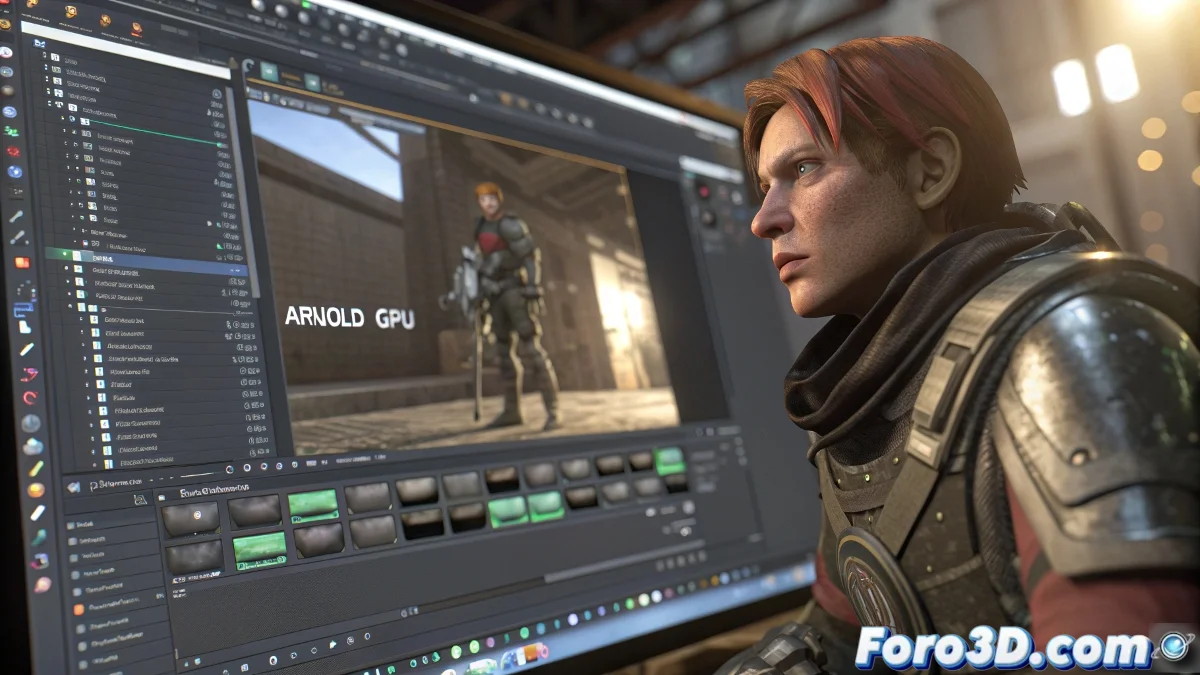
Quando sua GPU parece um Ferrari estacionado 🚗💨
Enquanto sua CPU sofre renderizando a 2 frames por hora, sua potente GTX se limita a mover a vista 3D. Não é justo, mas tem solução. Aqui te mostramos como liberar o verdadeiro poder da sua placa de vídeo nos principais softwares 3D.
Cinema 4D: Além do render padrão
Opções nativas limitadas
- Physical/Standard Render usam apenas CPU
- ProRender (AMD) tem suporte GPU mas é lento
- Solução: Plugins de terceiros
Motores recomendados para C4D
- Redshift:
- O rei do render GPU para C4D
- Fluxo de trabalho intuitivo
- Requer licença separada
- Octane:
- Qualidade fotorrealista
- Versão free com limitações
- Menos estável que Redshift
3ds Max: Arnold GPU e alternativas
Configurando Arnold GPU
- Abre Render Setup (F10)
- Seleciona Arnold Renderer
- Vai para System → Render Device
- Marca GPU e seleciona sua placa
- Ajusta Adaptive Sampling para melhor desempenho
"Arnold GPU é como o modo esporte da sua placa de vídeo: faz barulho, mas chega antes" - Artista 3D
Outras opções no 3ds Max
- Redshift: Integração perfeita
- V-Ray GPU: Boa para arquitetura
- FStorm: Leve e rápido
Blender: O paraíso GPU nativo
Configuração ótima de Cycles X
- Vai para Edit > Preferences > System
- Em Cycles Render Devices, marca sua GPU
- Ativa OptiX se tiver RTX
- No setup de render, escolhe GPU Compute
Vantagens do Blender para GPU
- Suporte nativo sem plugins
- Eevee para renders em tempo real
- Cycles X otimizado para Nvidia
Dicas para qualquer software
- Atualiza drivers: Os de Studio costumam ser mais estáveis
- Monitore temperaturas: Usa MSI Afterburner
- VRAM: 6GB mínimo para projetos sérios
- Cenas complexas: Otimiza geometria e texturas
Tabela comparativa: Motores GPU
| Motor | Software | Licença | Recomendado para |
|---|---|---|---|
| Redshift | C4D, Maya, Max | Pago | Produção geral |
| Arnold GPU | 3ds Max, Maya | Incluso | Qualidade cinematográfica |
| Cycles X | Blender | Grátis | Indie/Estudantes |
Descobrir o render GPU é como encontrar o turbo no seu carro: uma vez que você ativa, nunca mais vai querer voltar atrás. E o melhor é que você já tinha o hardware, só faltava configurá-lo corretamente. Vamos renderizar! 🚀