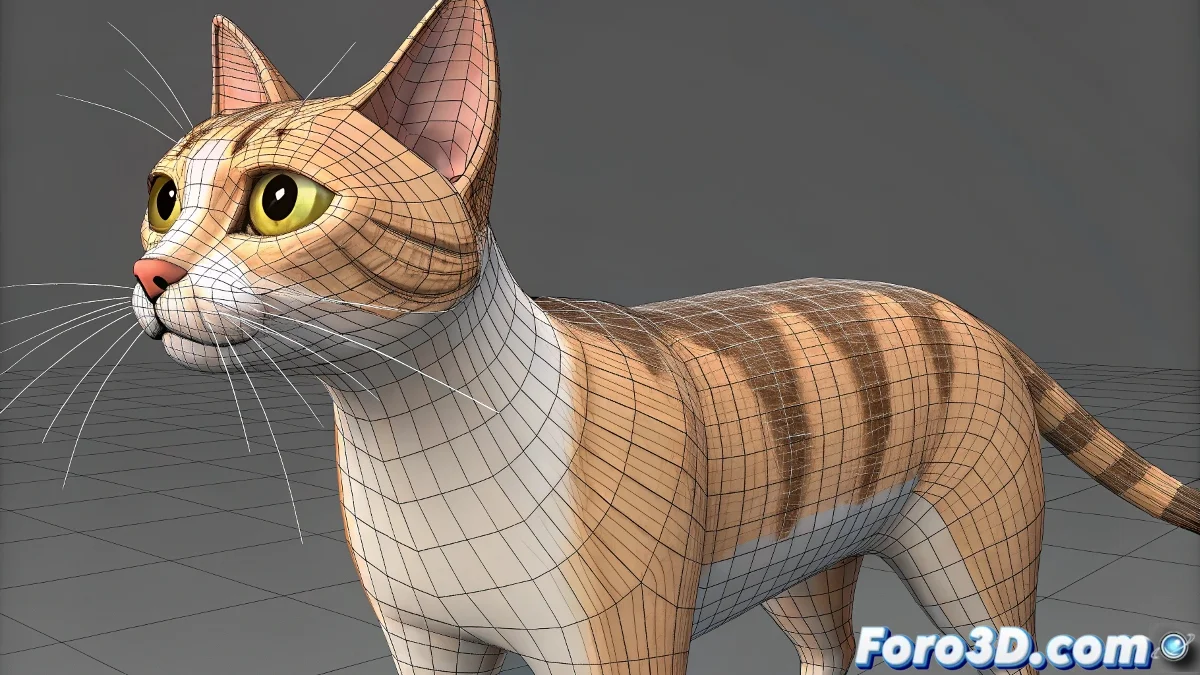
Quando seu personagem CAT se rebela: reparando o Skin quebrado no 3ds Max 🐱💔
Você editou sua malha e agora o rig CAT parece ter declarado sua independência. Não entre em pânico - esse divórcio entre geometria e esqueleto tem solução. Aqui está seu guia de reconciliação profissional.
Diagnóstico rápido: o que realmente aconteceu?
- Caso 1: Skin eliminado acidentalmente (ops!)
- Caso 2: Conexão de vértices quebrada por edição
- Caso 3: Topologia alterada radicalmente
P primeiros socorros para Skin desconectado
Se o Skin desapareceu completamente
- Selecione sua malha
- Vá ao painel Modifiers
- Aplique novamente Skin
- Clique em Add Bone e selecione:
- Osso principal do CAT
- Controles de membros
- Osso facial (se aplicável)
Se o Skin está mas não funciona
- Abra Utilities (ícone do martelo)
- Selecione Skin Utilities
- Para mudanças menores:
- Use Update Skin to Match Mesh
- Para mudanças maiores:
- Extraia dados com Extract Skin Data To Mesh
- Edite sua malha
- Importe dados com Import Skin Data From Mesh
Prevenção: hábitos de trabalho seguros
- Cópia de segurança: Duplique sua malha pré-Skin
- Congele transformações: Reset XForm antes de Skin
- Modifique com cuidado: Use Edit Poly sobre Skin
- Salve etapas: Salve versões numeradas
"Um animador sábio guarda duas coisas: seus arquivos de backup e sua paciência para quando esqueceu de salvar os arquivos de backup"
Casos especiais e soluções
| Problema | Solução |
|---|---|
| Vértices novos não têm pesos | Paint Weights manual + Smooth afetados |
| Animação pula em frames chave | Bake Animation a novo Skin |
| Deformações extremas | Revise envelopes + Remove Zero Weights |
Dado crucial: Se você trabalha com equipes, estabeleça protocolos claros - nada pior que descobrir que alguém editou a malha base sem avisar. A comunicação salva rigs.
E lembre-se: aquele momento de terror quando você move um controle e só a cabeça gira 360°... é o direito de iniciação de todo animador 3D. Respire fundo e siga estes passos. 🐱👤