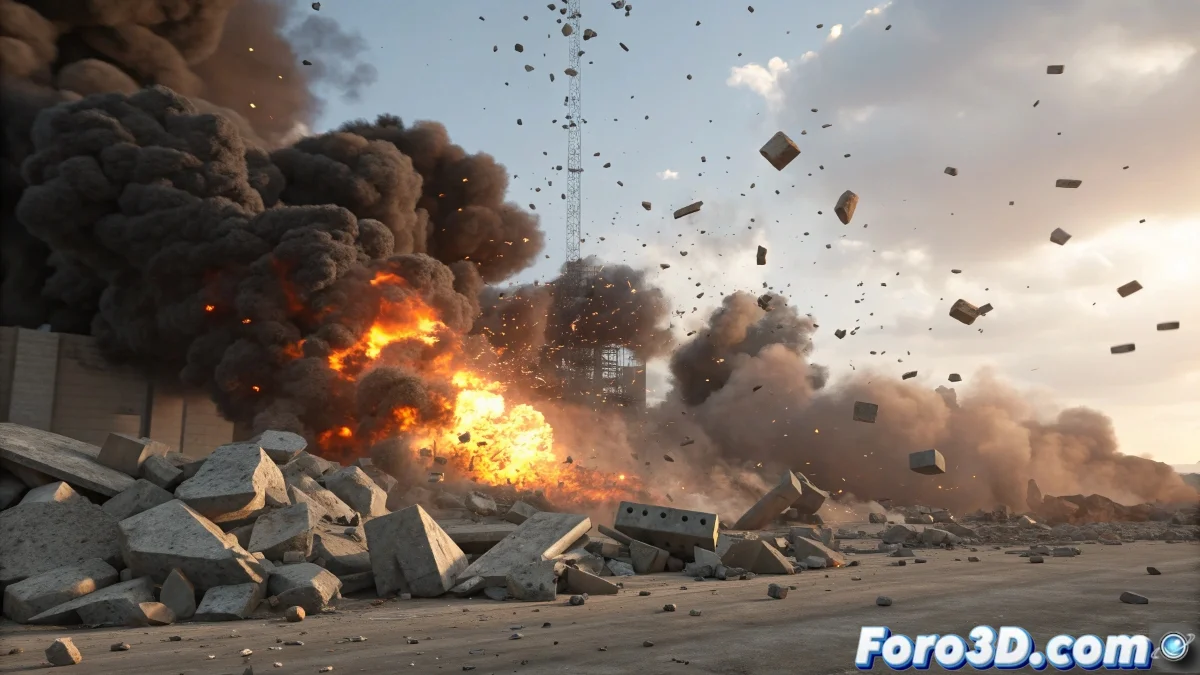
Quando os efeitos decidem ser fantasmas invisíveis
O problema dos efeitos que não aparecem no render do RayFire é mais comum do que você pensa, especialmente quando você está começando com este poderoso plugin. A frustração é compreensível: você vê as abas de fumaça, fogo e partículas, as configura, mas no render final só aparece o fantasma do que deveria ser uma destruição espetacular. Este problema geralmente tem várias camadas que precisam ser abordadas sistematicamente.
O RayFire lida com os efeitos de maneira diferente de outros plugins, e há vários interruptores invisíveis que devem ser ativados para que tudo funcione corretamente. Você não está fazendo nada errado per se, mas provavelmente está perdendo alguns passos críticos na configuração.
Ativação dos efeitos nas propriedades
O primeiro e mais comum problema está na ativação global dos efeitos. No painel principal do RayFire, vá para a aba Physics e certifique-se de que Simulate Effects esteja ativado. Este é o interruptor mestre que muitos usuários ignoram - sem ele, o RayFire calculará a física, mas ignorará completamente todos os efeitos visuais.
Em seguida, em cada objeto que você quiser que gere efeitos, verifique se nas suas propriedades específicas a opção Generate Debris ou Generate Dust está ativada, dependendo do efeito que você busca. Os objetos sem esta opção ativada não gerarão partículas nem efeitos, não importa como você configure as abas de efeitos.
- Simulate Effects ativado na aba Physics
- Generate Debris/Dust em objetos emissores
- Intensidade de efeitos maior que zero
- Raio de efeito que cubra a área desejada
Os efeitos no RayFire são como artistas tímidos: precisam de múltiplos convites antes de aparecer em cena
Configuração dos sistemas de partículas
Para que as partículas de detritos e poeira sejam visíveis, você precisa configurar corretamente o Particle Flow que o RayFire gera automaticamente. Após a simulação, o RayFire cria sistemas de partículas na sua cena, mas estes podem estar ocultos ou desativados. Procure na lista de objetos sistemas chamados RF_Debris ou RF_Dust e verifique se estão visíveis e renderizáveis.
Nas propriedades desses sistemas de partículas, verifique se o Render Operator está configurado corretamente. Muitas vezes os sistemas são criados com tipo de render None por padrão. Mude para Geometry ou Facing para que sejam visíveis no render.
- Procurar sistemas RF_Debris e RF_Dust
- Verificar visibilidade e renderizabilidade
- Render Operator configurado como Geometry
- Materiais aplicados às partículas
Configuração de fumaça e efeitos volumétricos
A fumaça no RayFire requer FumeFX instalado e configurado. Se você não tiver o FumeFX, os efeitos de fumaça simplesmente não aparecerão. Verifique se o FumeFX está instalado e se a integração está ativada nas preferências do RayFire.
Para os efeitos de fogo e fumaça, o RayFire gera objetos FumeFX emitter automaticamente, mas estes podem precisar de ajustes manuais. Após a simulação, procure na sua cena emissores de FumeFX e verifique se estão configurados com os parâmetros adequados de combustível, fumaça e temperatura.
- FumeFX instalado e ativado
- Emissores de FumeFX visíveis na cena
- Parâmetros de combustível e fumaça ajustados
- Container de FumeFX com resolução adequada
Solução de problemas de render
Se os efeitos aparecem no viewport, mas não no render, o problema pode estar na configuração do render. Verifique se os sistemas de partículas têm Renderable ativado em suas propriedades, e se os efeitos atmosféricos estão habilitados nas opções de render.
Para efeitos volumétricos como fumaça, certifique-se de que o render engine que você está usando (Scanline, Mental Ray, V-Ray, etc.) esteja configurado para renderizar efeitos atmosféricos. Alguns motores de render requerem ativação manual dessas características.
- Renderable ativado em sistemas de partículas
- Efeitos atmosféricos habilitados no render
- Motor de render compatível com os efeitos
- Configuração de materiais e luzes adequada
Fluxo de trabalho verificado passo a passo
Para garantir o sucesso, siga esta ordem estrita: Primeiro, configure todos os objetos e efeitos no RayFire. Execute a simulação física. Em seguida, procure os sistemas de partículas gerados e verifique sua configuração. Ajuste materiais e parâmetros de render. Finalmente, renderize uma região pequena para verificar se tudo funciona antes do render completo.
Se depois de tudo isso os efeitos ainda não aparecerem, experimente a versão demo do FumeFX (se você não o tiver) ou considere usar sistemas de partículas nativos do 3ds Max para simular os efeitos que o RayFire não está gerando corretamente.
- Ordem específica de configuração
- Verificação pós-simulação de objetos gerados
- Render de teste com região pequena
- Alternativas com partículas nativas se necessário
Resolver este mistério te transformará no mestre dos efeitos destrutivos, capaz de criar desde poeira e detritos até fumaça e fogo espetaculares. Porque no RayFire, até o efeito mais invisível pode aprender a se mostrar com a configuração adequada 😏