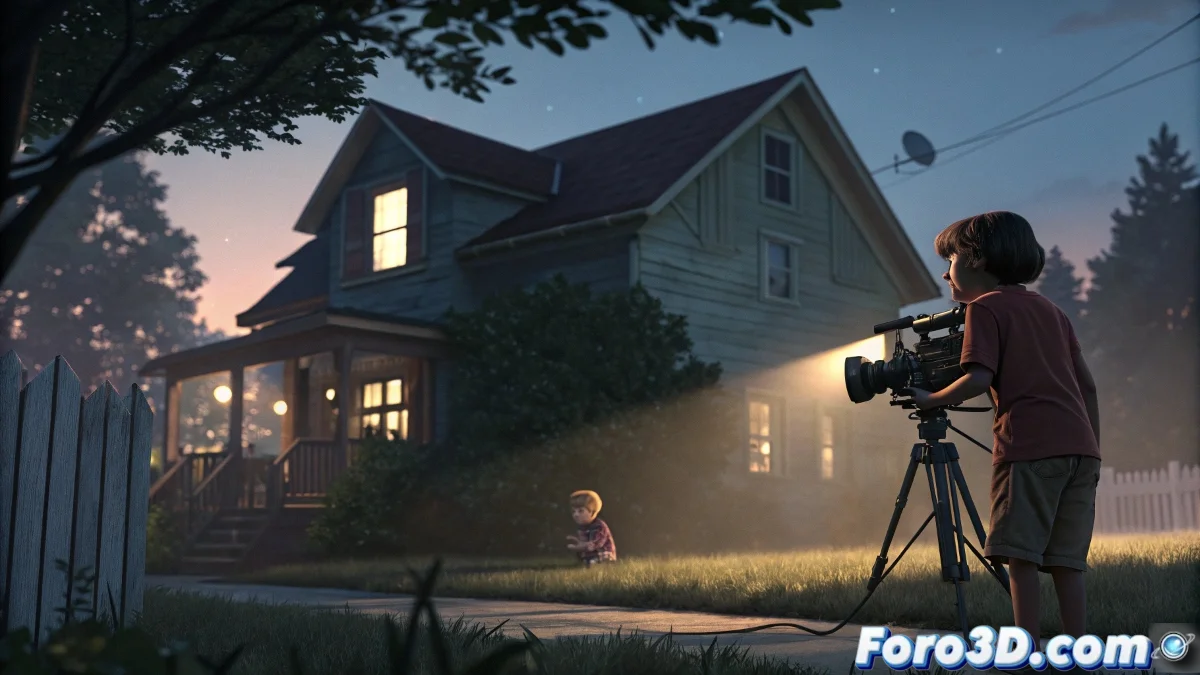
O mundo além da translação e rotação
Animar no Maya é como dirigir um carro com um painel cheio de botões: você pode saber como girar o volante (rotar a câmera) e acelerar (movê-la), mas os faróis, os limpadores e o rádio (atributos como Depth of Field e intensidade de luz) precisam de sua própria atenção específica 🎛️. Um erro comum entre animadores novatos é acreditar que ao pressionar Set Key (S) se captura o estado completo de um objeto. Na realidade, esse atalho só keyframea os atributos de transformação básicos: Translate, Rotate, e Scale. Tudo o mais, desde os efeitos visuais da câmera até as propriedades de iluminação, requer um keyframing intencional e seletivo.
Domando a profundidade de campo animando o foco
A Profundidade de Campo (Depth of Field) é uma ferramenta cinematográfica poderosa para guiar a atenção do espectador. Para animá-la no Maya, primeiro você deve ativá-la nos atributos da sua câmera. Depois, os dois atributos chave são Focus Distance (a distância na qual a câmera está focada) e F-Stop (o quão borrado está o fundo). Selecione a câmera, abra o Attribute Editor, e encontre a seção Depth of Field. Clique com o botão direito sobre o atributo Focus Distance e escolha Set Key no frame inicial. Depois, mova-se para um frame posterior, ajuste a distância para focar um novo sujeito, e aplique outro Set Key. O Maya criará uma interpolação suave, mudando o ponto de foco ao longo do tempo.
Animar o Focus Distance sem keyframes é como gritar ordens a um surdo, nada vai acontecer.
Dando vida à cena animando luzes
A iluminação não precisa ser estática. Animá-la pode adicionar drama, emoção ou simplesmente simular a passagem do tempo. Selecione sua luz (Directional, Point, Spot, etc.) e abra o Channel Box (ou Attribute Editor). Os atributos mais comuns para animar são:
- Intensity: para que uma luz acenda, apague ou atenue.
- Color: para mudanças de temperatura (amanhecer, entardecer) ou efeitos dramáticos.
- Cone Angle (em Spotlights): para estreitar ou alargar o feixe de luz.
Para cada um, navegue até o frame desejado, ajuste o valor, clique com o botão direito sobre o nome do atributo no Channel Box e selecione Key Selected. Você verá como o canal fica laranja, indicando que agora tem keyframes.
Fluxo de trabalho para um controle preciso
Siga estes passos para um keyframing robusto e sem surpresas:
- Seleção específica: em vez de selecionar o objeto, selecione o atributo específico no Channel Box.
- Set Key com clique direito: use Key Selected no Channel Box para keyframear apenas esse atributo, evitando keyframes acidentais em outros parâmetros.
- Graph Editor para ajuste fino: abra o Graph Editor (Windows > Animation Editors > Graph Editor) para afinar as curvas de interpolação dos seus keyframes, suavizando mudanças de intensidade ou foco.
- Playblast constante: como esses efeitos nem sempre são visíveis na viewport, faça playblasts frequentes para ver como fica realmente no render.
Ferramentas avançadas para automação
Para fluxos de trabalho mais complexos, o Maya oferece opções para automatizar essas animações:
- Connection Editor: você pode conectar o atributo de uma luz (ex., Intensity) a um atributo de outro objeto (ex., a translação Y de um controlador) para que mude automaticamente.
- Expressões: escreva uma expressão MEL simples no Editor de Expressões para que, por exemplo, a Intensidade de uma luz oscile sinusoidalmente, simulando uma lâmpada piscante.
- Set Driven Key: crie relações onde a mudança de um atributo (um slider de "Hora do dia") conduza automaticamente à mudança de vários outros (Cor e Intensidade de todas as luzes).
Ao dominar o keyframing específico de atributos, você ganhará um controle total sobre o ambiente e a narrativa visual das suas cenas. E quando aquela luz atenuar bem quando o personagem se virar, você criará um momento cinematográfico que vale cada keyframe 😉.