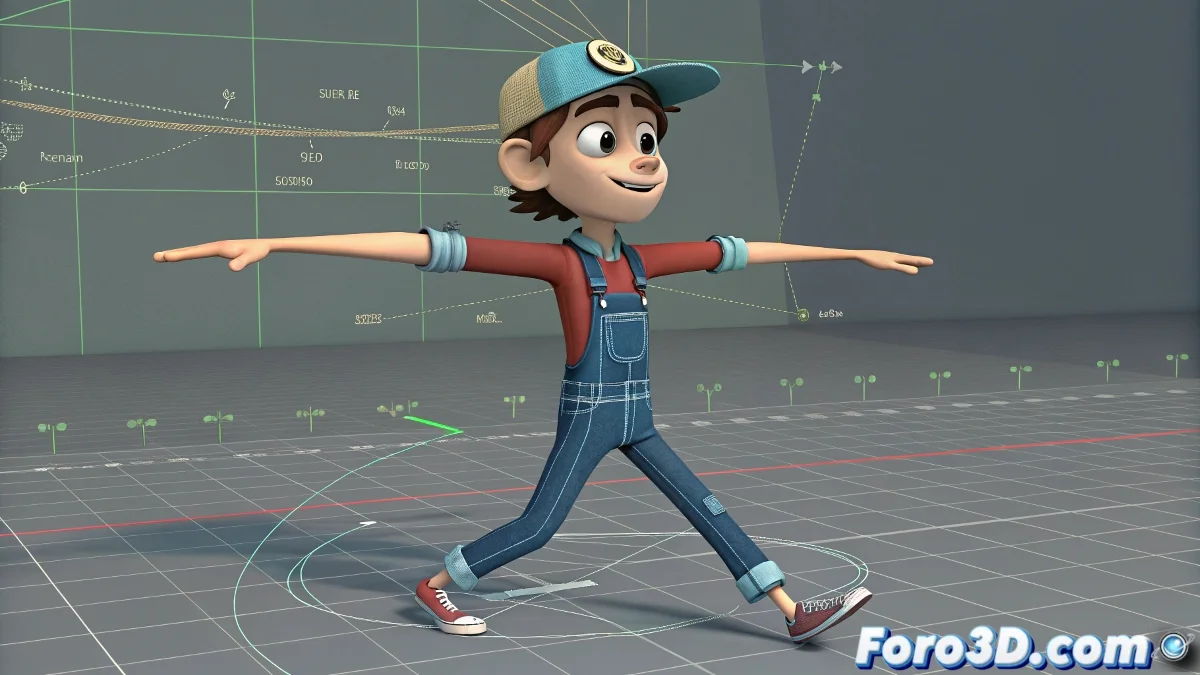
Animação no Maya com tracking de vídeo: quando a realidade guia a fantasia 🎬👾
Transformar gravações de atores reais em animações 3D fluidas é mais acessível do que você pensa. Mostramos como tirar o máximo proveito do tracking de vídeo no Maya, seja você prefira o controle manual ou a automação inteligente.
Configuração inicial no Maya
- Importar o vídeo: Use Create > Camera e atribua o vídeo como imagem de fundo 📹
- Alinhar escalas: Ajuste a câmera para que coincida com as proporções do ator 📏
- Preparar o rig: Verifique que todos os controles estejam corretamente conectados 🦴
"O tracking perfeito começa com uma referência perfeita: boa iluminação, contraste claro e movimentos definidos"
Métodos de tracking
1. Rotoscopia manual (precisão artística)
- Animação quadro a quadro seguindo o vídeo 🖐️
- Ideal para estilos cartoon ou movimentos muito específicos 🎨
- Controle total sobre cada parâmetro de animação 🎛️
2. Tracking automático (eficiência)
- Use Mocha AE ou Blender para tracking 2D ➡️ exporta dados FBX
- OpenPose para captura de posturas corporais básicas 🕺
- DeepMotion para animações completas com física 🚀
Problemas comuns e soluções
| Problema | Solução |
|---|---|
| Movimentos bruscos | Suavize curvas no Graph Editor 📈 |
| Desfase entre rig e referência | Ajuste proporções com Scale Compensation 🏗️ |
| Artefatos no tracking automático | Limpe dados antes de importar 🧹 |
Fluxo de trabalho recomendado
- Grave referência com boa iluminação e ângulos claros 💡
- Realize tracking básico em software especializado 🖥️
- Importe para o Maya e aplique ao rig 🦿
- Refine animação no Graph Editor ✏️
- Adicione exagero artístico (se aplicável) 🎭
Dado crucial: 80% do sucesso está na gravação de referência. Um minuto de vídeo bem gravado pode te poupar horas de correção. E se o seu cliente insistir em gravar com luz fraca... melhor peça pra ele comprar um tripé e uma lâmpada 💡😅.
Bônus: Para animação facial, considere separar as gravações: uma para corpo e outra close-up de expressões. Seu Graph Editor vai te agradecer! 😌