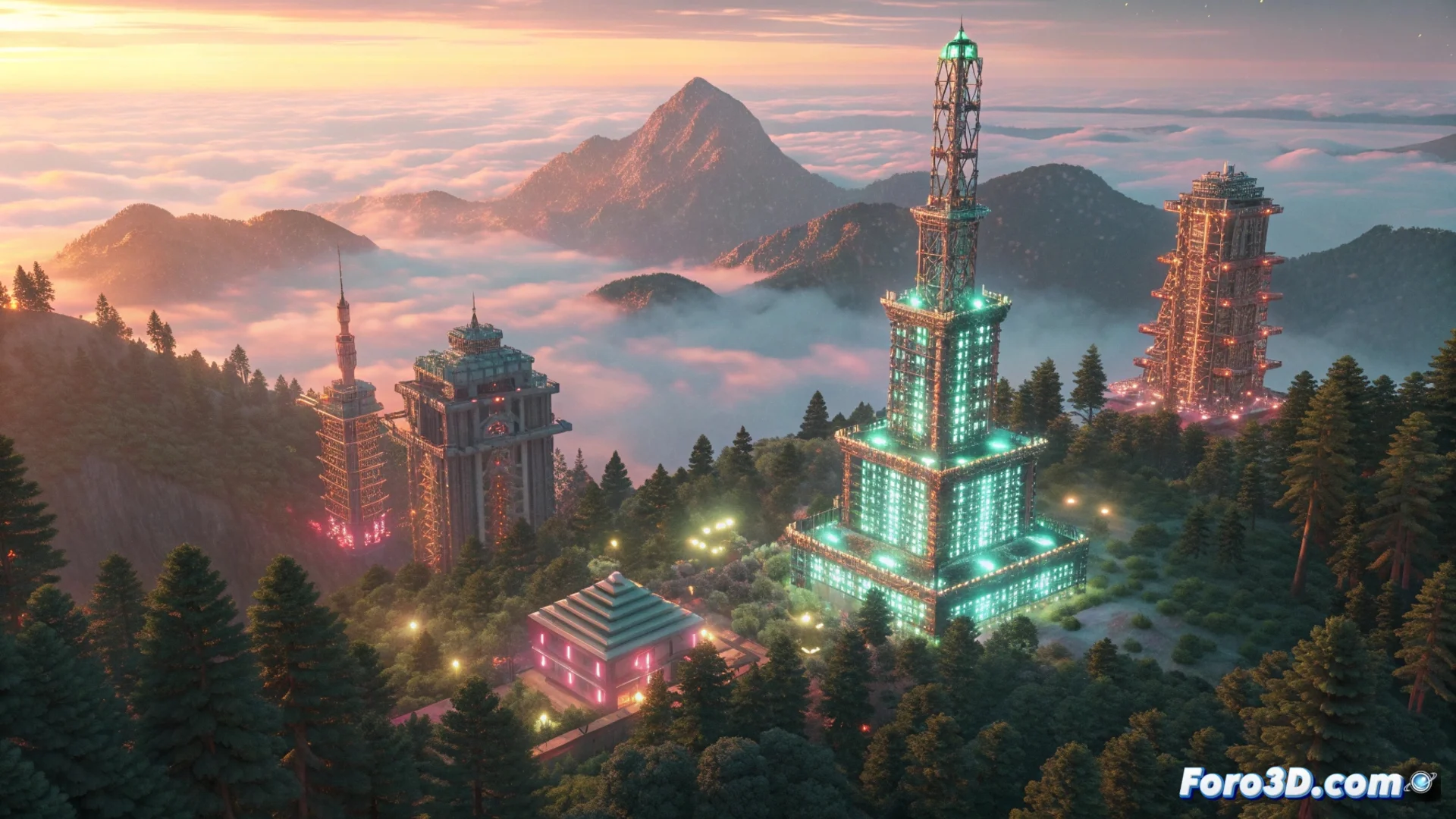
A paleta de render no MagicaVoxel: controles essenciais
No MagicaVoxel, a paleta de render é o painel de controle principal para definir como sua criação final será vista. Esta ferramenta unifica todos os parâmetros que afetam o aspecto visual de uma cena, permitindo ajustar desde as propriedades da superfície até a atmosfera geral, sem necessidade de modificar a geometria dos voxels. É o passo decisivo entre um modelo 3D básico e uma imagem com caráter e realismo. ð¨
Personalizar materiais para definir superfícies
A seção de materiais é onde você atribui o comportamento físico às cores da sua paleta de trabalho. Aqui você decide se um voxel atuará como metal, vidro ou até como uma fonte de luz própria. Configurar a metalidade muda como a luz é refletida, enquanto ajustar a transparência e o índice de refração simula materiais translúcidos. Os voxels com propriedades emissivas são ideais para criar elementos que brilham, como telas ou letreiros de neon. Esses ajustes se combinam com o sistema de iluminação para gerar sombras e reflexos coerentes.
Propriedades chave dos materiais:- Metalidade: Controla a intensidade dos reflexos especulares na superfície.
- Transparência e Refração: Simulam materiais como vidro ou água, dobrando a luz que os atravessa.
- Emissão: Converte os voxels em fontes de luz, adicionando iluminação desde o próprio objeto.
Ajustar a névoa para ocultar aquela zona da cena que não ficou perfeita é um recurso clássico que todo artista voxel aplica em algum momento.
Configurar iluminação e efeitos atmosféricos
A iluminação global calcula como a luz interage com todas as superfícies da cena, rebatendo e criando ambientes mais naturais e críveis. Junto a ela, os controles de exposição, contraste e saturação permitem afinar o tom e estado de ânimo da imagem final. Para imitar o comportamento de uma câmera real, você pode ativar a profundidade de campo, que desfoca seletivamente objetos em primeiro ou último plano.
Efeitos de pós-processamento fundamentais:- Iluminação Global (GI): Gera iluminação indireta e sombras suaves, chave para o realismo.
- Profundidade de Campo (DOF): Foca um plano específico, direcionando a atenção do espectador.
- Efeitos Atmosféricos: Adicionam névoa, bruma ou brilho (bloom) para dar profundidade e uma sensação de ambiente.
O processo integral de renderizar
Usar a paleta de render é um processo integral onde cada mudança em materiais, luzes e efeitos se inter-relaciona. Ativar efeitos como a névoa densa ou o bloom incrementa o tempo que o MagicaVoxel leva para processar a imagem, mas o resultado visual geralmente vale a pena. Esta ferramenta é indispensável para transformar uma disposição simples de blocos de cor em uma cena com narrativa e atmosfera, permitindo um controle total sobre o aspecto final do seu projeto voxel. â?