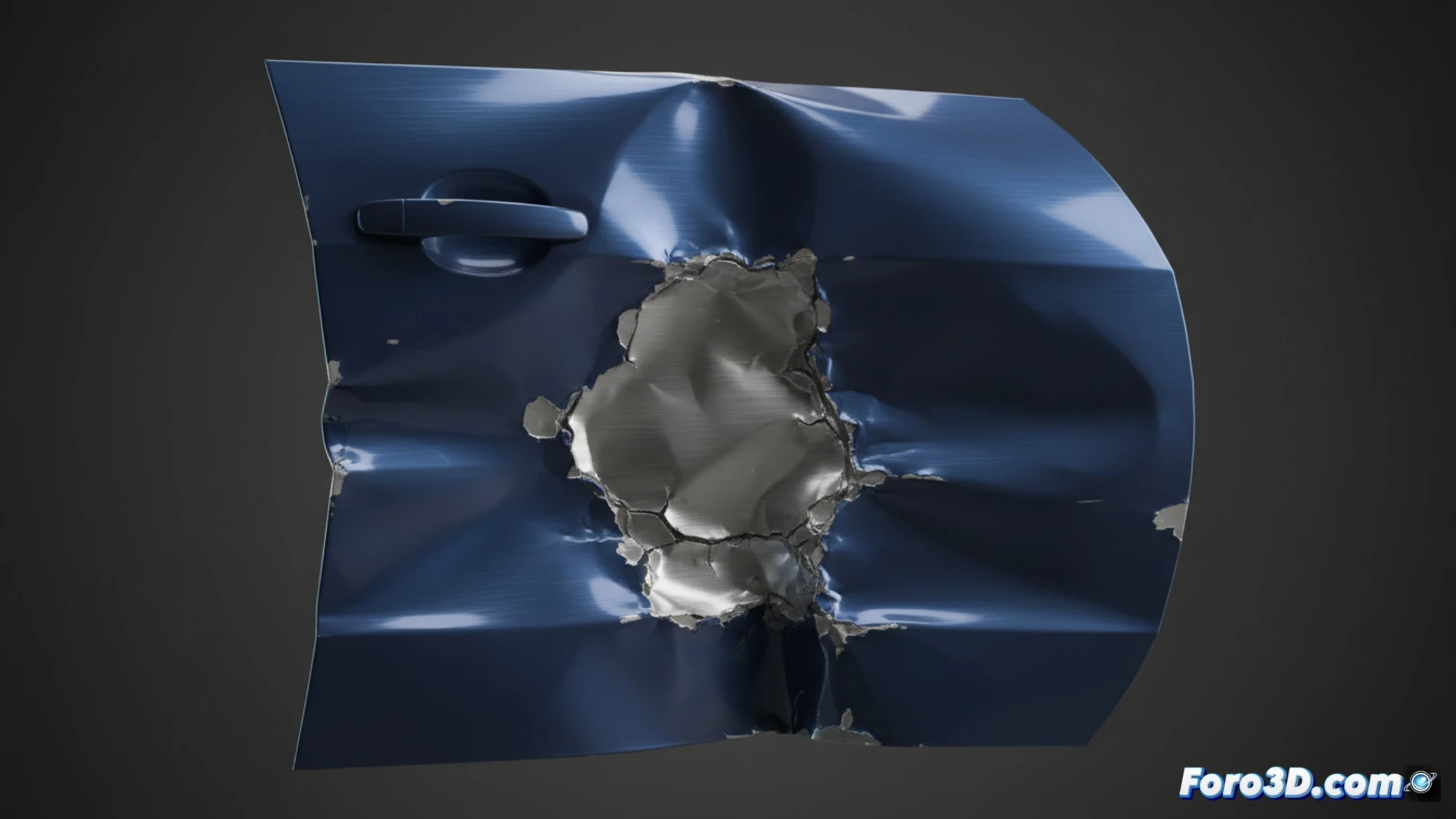
Simular impactos e deformações no Cinema 4D com dinâmicas
Gerar danos por colisão de forma realista no Cinema 4D é possível aproveitando seu potente motor de dinâmicas. Este método é ideal para representar batidas em superfícies como a carroceria de um veículo, onde a geometria deve ceder e se deformar de maneira convincente. 🚗💥
Preparar o objeto para receber o impacto
O primeiro passo é garantir que o modelo que vai amassar tenha uma topologia adequada. Adicione subdivisões suficientes para que a malha possa se dobrar sem artefatos. Em seguida, do menu de simulações, adicione o deformador Colisão ou, de forma mais comum, aplique uma etiqueta de Corpo rígido.
Passos chave para configurar o objeto receptor:- Selecione o objeto (ex. chapa do carro) e adicione a etiqueta Corpo rígido.
- Na aba Colisão, defina o tipo; Estático para objetos fixos ou Cinemático para objetos animados que iniciam a simulação.
- Ative a opção crucial Usar deformação de malha para habilitar as deformações geométricas.
- Modifique parâmetros como Massa e Fricção para ajustar como o material virtual responde ao impacto.
Um erro comum é esquecer de ativar a gravidade, fazendo com que o objeto impactante flutue sem colidir, arruinando a simulação realista.
Iniciar a simulação e ajustar o resultado
Para o elemento que bate, como uma bola pesada, também aplique uma etiqueta Corpo rígido, mas configurada no modo Dinâmico. Isso lhe dá propriedades físicas ativas. Ao executar o cálculo de dinâmicas na linha do tempo, a esfera cairá (se a gravidade estiver ativa) e deformará a superfície.
Para refinar e controlar o efeito:- Use o parâmetro Intensidade do campo nas opções de dinâmicas para influenciar a força do impacto.
- Após calcular a simulação, você pode empregar ferramentas manuais como o deformador Sculpt para adicionar ou corrigir detalhes nas amassados gerados.
- Revise sempre a velocidade de fotogramas e a precisão do solucionador para evitar resultados instáveis ou pouco naturais.
Dicas finais para um efeito convincente
Conseguir que os amassados pareçam autênticos requer testar e ajustar. Combine o poder da simulação automática com o controle artístico das ferramentas de escultura. Lembre-se de que uma geometria bem preparada e uma configuração física coerente são a base para que a batida virtual resulte crível e visualmente impactante. 🛠️