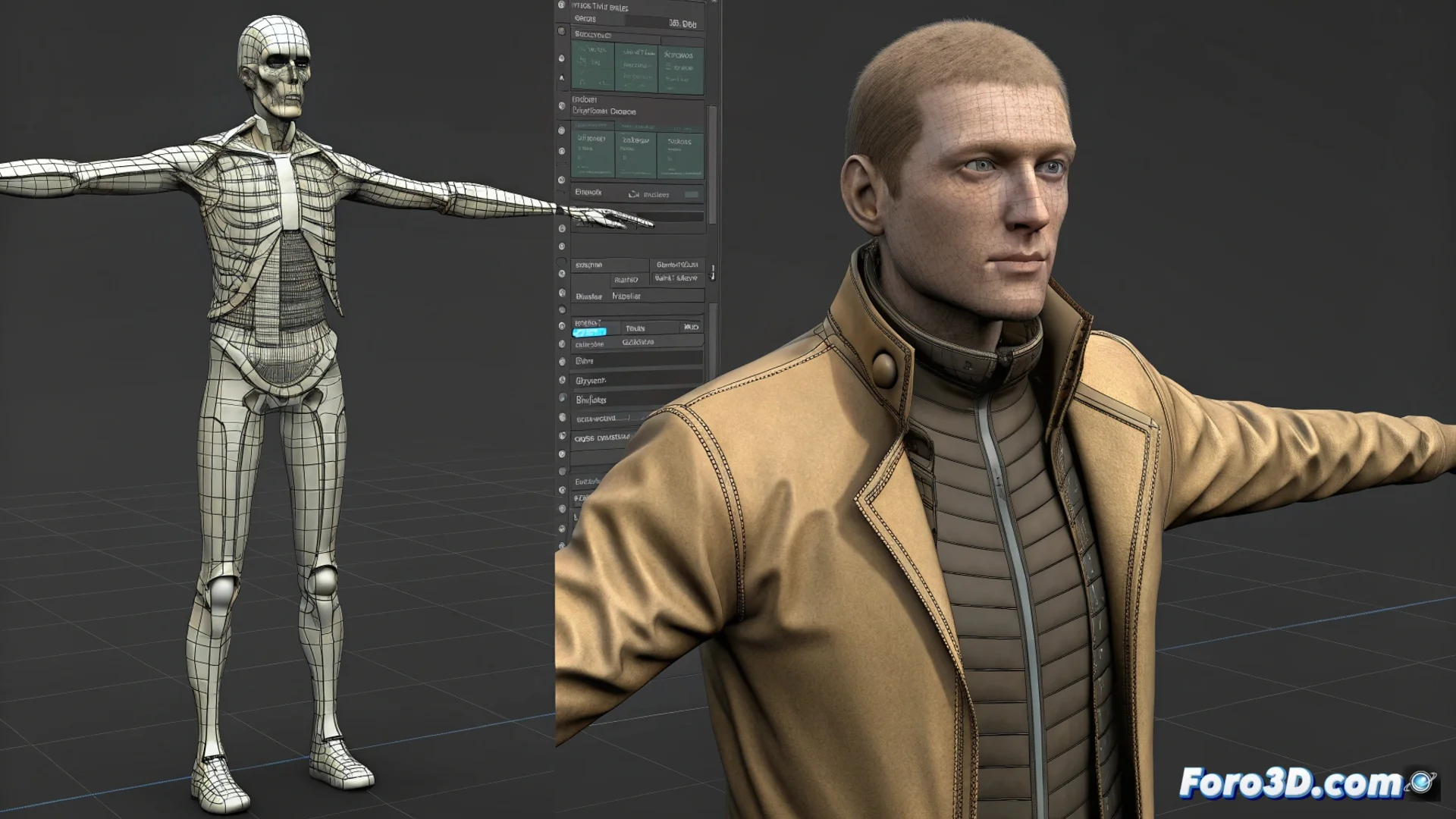
Como animar um personagem e sua vestimenta no 3ds Max
Dar vida a um modelo tridimensional requer um fluxo de trabalho estruturado. Esse processo vai além de mover um esqueleto; implica preparar o modelo, criar um rig funcional e, para um realismo completo, simular elementos secundários como a roupa. Lograr que tudo se mova em harmonia é o objetivo final. 🎬
Preparar o modelo e construir o esqueleto
Antes de começar a animar, é fundamental que a malha do personagem esteja pronta. Deve ter uma topologia limpa e adequada para se deformar corretamente sem artefatos. O próximo passo é construir a estrutura que governará o movimento: o esqueleto. No 3ds Max, você pode escolher entre um sistema Biped pré-configurado ou criar ossos (Bones) personalizados que se adaptem à anatomia da sua criação. A ligação entre a malha e esse esqueleto é feita mediante o modificador Skin, onde você pintará os pesos de influência para definir como cada osso afeta a geometria, especialmente em áreas críticas como cotovelos e joelhos.
Passos chave para a base da animação:- Revisar e limpar a topologia da malha para garantir deformações limpas.
- Criar e ajustar um sistema de ossos (Biped ou Bones) que siga o silhueta do personagem.
- Aplicar e configurar o modificador Skin, pintando pesos com precisão nas articulações.
A paciência é essencial; às vezes o tecido decidirá seguir seu próprio ritmo, independente do personagem.
Simular o movimento da roupa de forma dinâmica
Para que a vestimenta ganhe vida de maneira realista, a abordagem mais eficaz é usar simulações de física. Aplique o modificador Cloth à malha que representa a peça de roupa. Aqui você deve definir quais vértices estão "costurados" ao corpo do personagem (como os ombros de um casaco) e permitir que o resto do tecido reaja a forças como a gravidade. Configurar as colisões é vital para evitar que o tecido atravesse a malha do corpo. Para peças mais justas, uma alternativa excelente é o modificador Skin Wrap, que permite que a roupa siga a animação base do personagem, mas com uma margem de folga controlável, ideal para moletons ou trajes justos. 👕
Configurar a simulação de tecido:- Usar o modificador Cloth para gerar dinâmicas realistas nas peças de roupa.
- Definir vértices de ancoragem e configurar propriedades de colisão com o corpo.
- Empregar Skin Wrap para peças justas que precisem seguir a animação com flexibilidade.
Polir e finalizar a sequência animada
Uma vez que a simulação da roupa funcione, é momento de refinar e otimizar. A malha resultante da simulação pode ser densa; é útil otimizar sua geometria. Se precisar de um controle absoluto, você pode converter a simulação em keyframes editáveis. Utilizar a cache de simulação permitirá pré-visualizar sem ter que recalcular toda vez, economizando tempo. Revise minuciosamente a animação completa, prestando atenção para que os pregues do tecido pareçam naturais em poses extremas e ajuste parâmetros como a rigidez ou o amortecimento. Finalmente, integre todos os elementos em uma única cena e realize testes exaustivos para assegurar a coerência do movimento. ✅