키보드가 반응하지 않으면 당황할 수 있지만, 모든 것이 끝난 것은 아닙니다. 많은 최신 모델에는 가끔 오류가 발생하는 펌웨어가 포함되어 있으며, 하드 리셋으로 다시 살릴 수 있습니다. 유선인지 무선인지에 따라 방법이 다르지만, 일반적으로 간단하며 성급하게 새 제품을 구매할 필요가 없습니다.
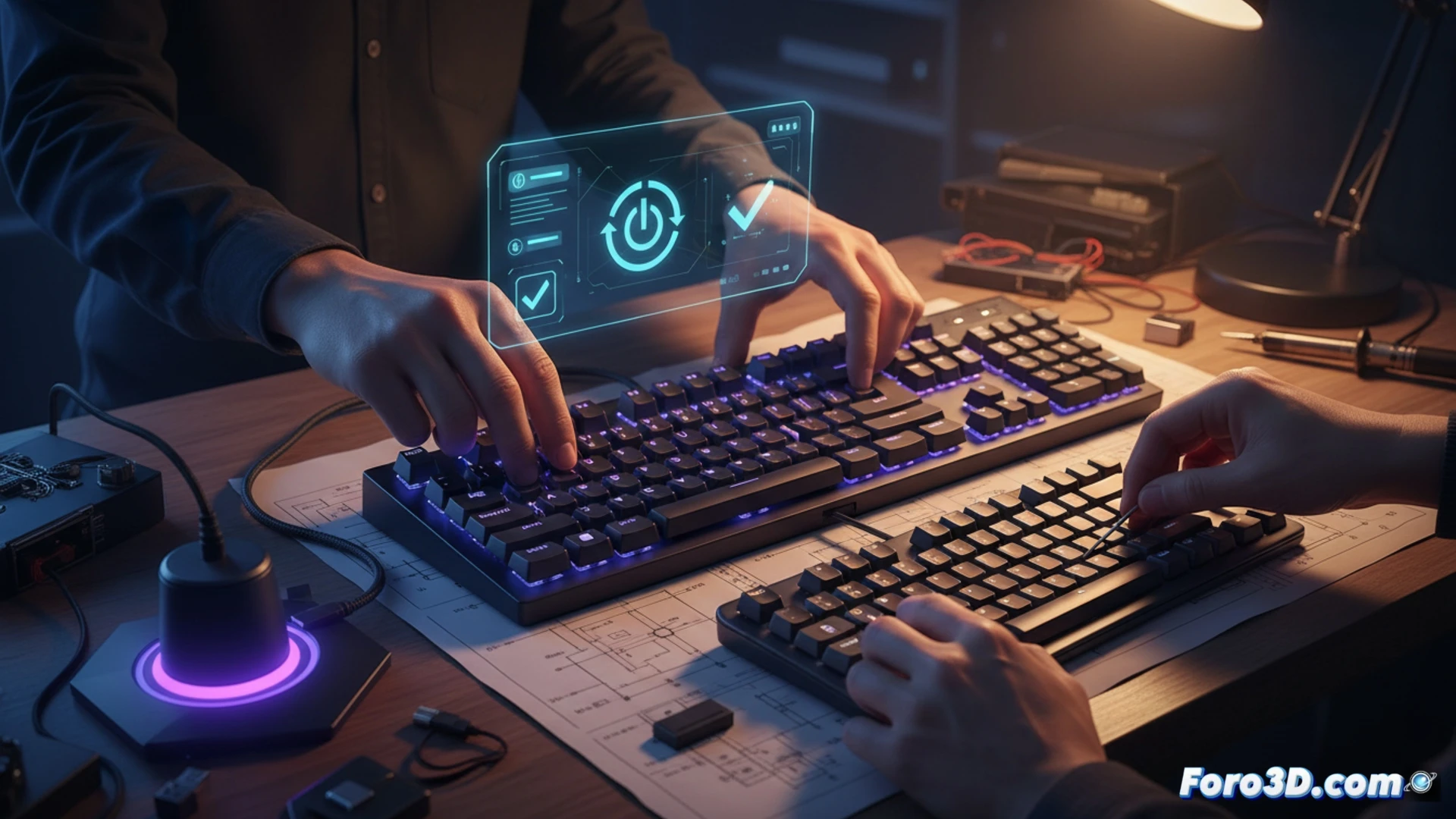
연결 유형에 따른 기술적 리셋 🛠️
Corsair, Razer 또는 Logitech과 같은 브랜드의 유선 키보드의 경우, USB를 분리하고 Esc 키를 누른 상태에서 PC에 다시 연결하세요. 표시등이 깜빡일 때까지 5~10초간 기다리세요. 무선 또는 Bluetooth 모델의 경우, 작은 구멍을 찾아 클립을 삽입하고 깜빡임이 보일 때까지 누르고 있으세요. 케이블을 지원하는 경우, 이렇게 연결하여 첫 번째 방법을 적용하세요. 문제가 지속되면 Windows에서 장치 관리자를 열고 키보드 섹션을 찾아 드라이버를 제거한 후 PC를 다시 시작하여 시스템이 자동으로 다시 설치하도록 하세요.
우리 모두에게 필요한 패닉 버튼 😅
물론, 게임을 마무리하려는 순간에 200유로짜리 키보드가 박물관 전시품이 되어 버린 것을 발견하는 것만큼 좋은 것은 없습니다. 리셋 구멍은 시도하는 동안 클립을 잃어버리도록 설계된 것 같고, USB를 다시 삽입하는 동안 Esc를 누르고 있으면 하드웨어 외과 의사가 된 기분이 들게 합니다. 이 모든 후에도 여전히 작동하지 않는다면, 적어도 자신의 서툴음이 아닌 Windows를 탓할 핑계가 생길 것입니다.