3D 아티스트나 기술자라면 워크스테이션을 업그레이드하는 것은 렌더링, 시뮬레이션, 모델링 성능을 향상시키기 위한 핵심 투자입니다. 그러나 마더보드를 교체하거나 전체 장비를 변경할 때, 소프트웨어 세부 사항 하나가 예상치 못한 비용을 발생시킬 수 있습니다: Windows 라이선스. 이를 올바르게 관리하면 추가 비용을 피할 뿐만 아니라 새로운 하드웨어로의 합법적이고 중단 없는 전환을 보장하여 투자를 보호하고 첫 순간부터 안정적인 워크플로를 유지합니다.
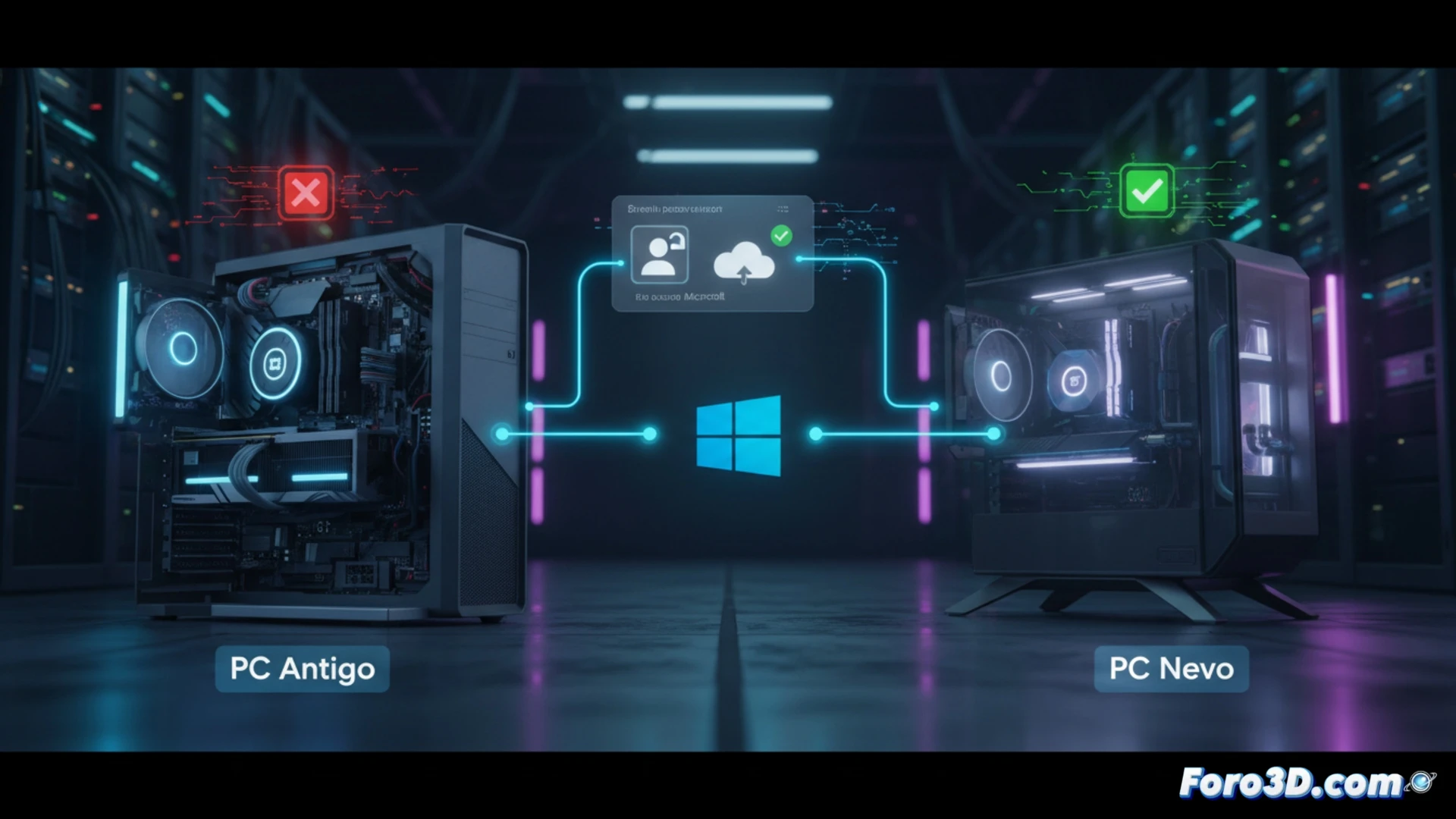
라이선스 식별 및 해제: 필수 명령어 🛠️
첫 번째 단계는 설치된 라이선스 유형을 식별하는 것입니다. 모든 라이선스가 이전 가능한 것은 아닙니다. 더 저렴한 OEM 라이선스는 원래 하드웨어(보통 마더보드)에 평생 연결되어 이동할 수 없습니다. 공식적으로 구매한 Retail 라이선스는 이전이 가능합니다. 확인하려면 실행 창(Win + R)에서 slmgr.vbs /dli 명령어를 실행하세요. Retail로 확인되면 해제 절차를 진행할 수 있습니다. 관리자 권한으로 명령 프롬프트를 열고 순차적으로 slmgr /upk를 입력하여 제품 키를 제거한 후, slmgr /cpky를 입력하여 시스템 레지스트리에서 삭제하세요. 이렇게 하면 라이선스가 새 활성화에 준비됩니다.
하드웨어 투자를 합법적이고 최적화된 상태로 유지 ⚙️
이 과정은 기술적이지만 3D 전문가를 위한 기본 유지보수입니다. 새 장비로 이전할 때 구성의 귀중한 부분을 보존하는 것과 같습니다. 라이선스를 관리하지 않으면 시스템이 활성화되지 않고 오류 메시지가 발생하며, 보안에 위험을 초래하는 비공식 활성화 도구를 사용할 유혹이 생길 수 있습니다. 이는 중요한 프로젝트를 다루는 워크스테이션에서 용납할 수 없는 위험입니다. 이 단계를 계획하면 새 CPU나 GPU의 모든 잠재력을 합법적이고 안정적이며 문제없는 소프트웨어 기반에서 활용할 수 있습니다.
3D 워크스테이션을 업그레이드할 때 렌더러나 모델링 스위트 같은 중요한 소프트웨어 활성화를 영향을 주지 않고 Windows 라이선스를 올바르게 이전하는 방법은?
(PD: RAM은 월요일 아침 커피처럼 결코 충분하지 않습니다)