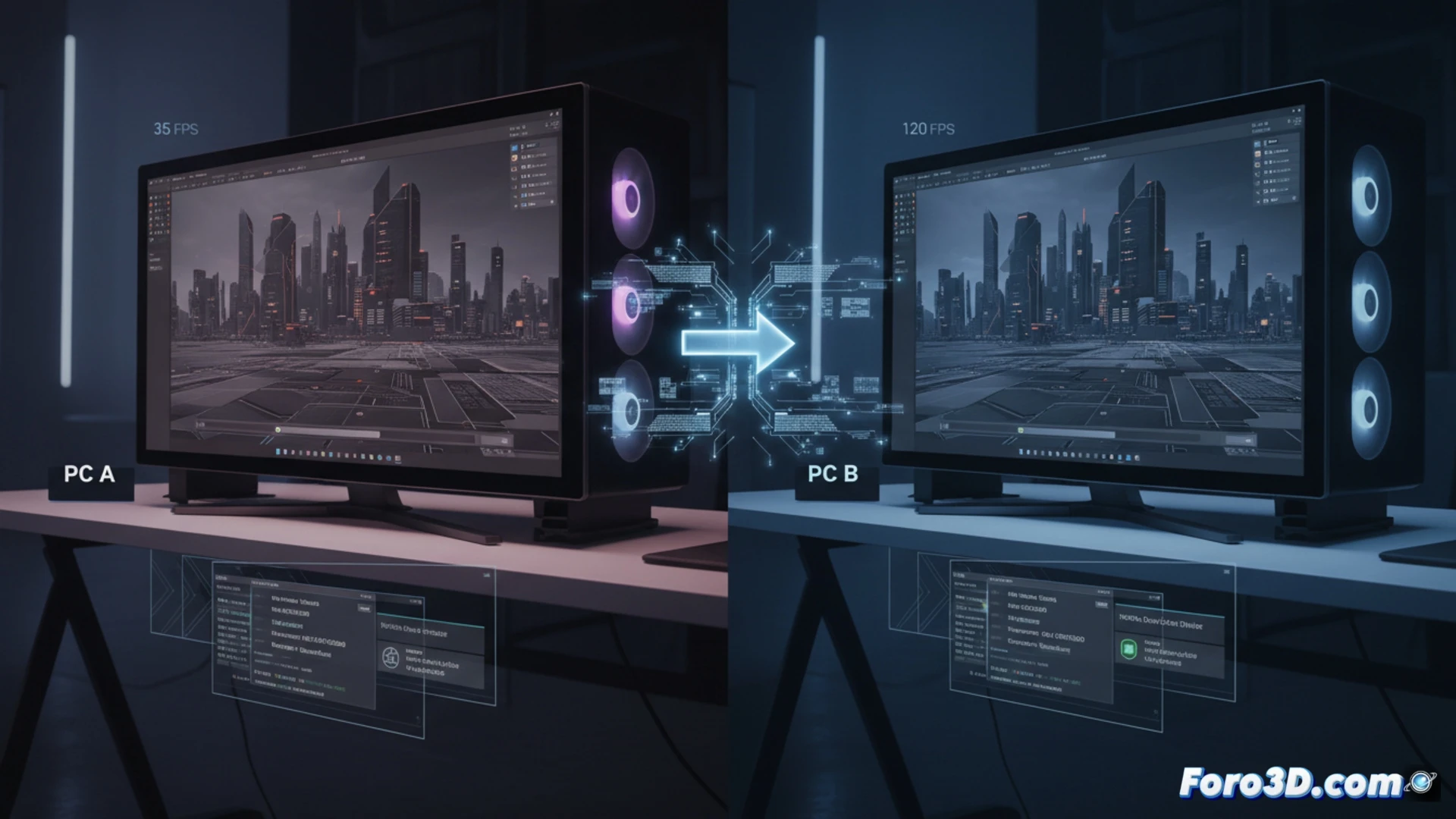
일반적인 상황입니다: 동일한 부품으로 두 대의 시스템을 조립하고 테스트하면, 렌더링이나 뷰포트에서 결과가 다릅니다. 하드웨어 결함이 아니라, 이를 제어하는 소프트웨어 생태계와 설정 때문입니다. 3D 전문가에게 렌더링의 매 초가 중요하고 모델링의 유연성이 필수적인데, 이러한 설정을 이해하고 최적화하는 것은 CPU나 GPU 선택만큼 중요합니다. 지불한 성능은 올바른 조정 후에 얻어집니다.
설정의 세 가지 기둥: 펌웨어, RAM 및 드라이버 🔧
첫 번째 기둥은 마더보드의 펌웨어(BIOS/UEFI)입니다. 업데이트되지 않은 버전은 CPU의 전압과 주파수를 제대로 관리하지 못해 성능을 제한할 수 있습니다. 두 번째는 RAM 메모리입니다: BIOS에서 XMP (Intel) 또는 EXPO (AMD) 프로필을 활성화하지 않으면 고속 모듈이 기본 주파수(종종 2400 또는 4800 MHz)로 작동하여 복잡한 장면에 필수적인 대역폭을 제한합니다. 세 번째 기둥은 드라이버입니다. GPU나 칩셋에 Windows의 일반 드라이버를 사용하는 것은 심각한 오류입니다. NVIDIA, AMD 또는 Intel의 공식 드라이버와 마더보드 칩셋 전용 드라이버는 Blender, Maya 또는 Unreal Engine과 같은 애플리케이션에 대한 지속적인 최적화를 포함하여 렌더링 성능과 뷰포트 안정성에 직접 영향을 미칩니다.
하드웨어 너머: 최적화는 필수 단계 ⚙️
3D용 하드웨어 세계에서 부품 구매는 첫 번째 단계일 뿐입니다. 설정은 두 번째 단계이며 필수적입니다. 제대로 조정된 시스템은 투자한 전체 성능을 제공할 뿐만 아니라 장기 작업에 필요한 안정성을 보장합니다. BIOS 업데이트, XMP/EXPO 활성화, 최적 드라이버 설치에 시간을 투자하세요. 이 조정 가이드가 단순히 조립된 시스템과 효율적이며 신뢰할 수 있는 전문 워크스테이션을 구분합니다.
동일한 부품의 두 대 컴퓨터가 3D 렌더링에서 왜 다른 성능을 보이고, 설정을 최적화하여 이를 맞추는 방법은? 🤔
(PD: 당신의 CPU가 Blender와 Maya 논쟁보다 더 뜨겁게 달아오릅니다)