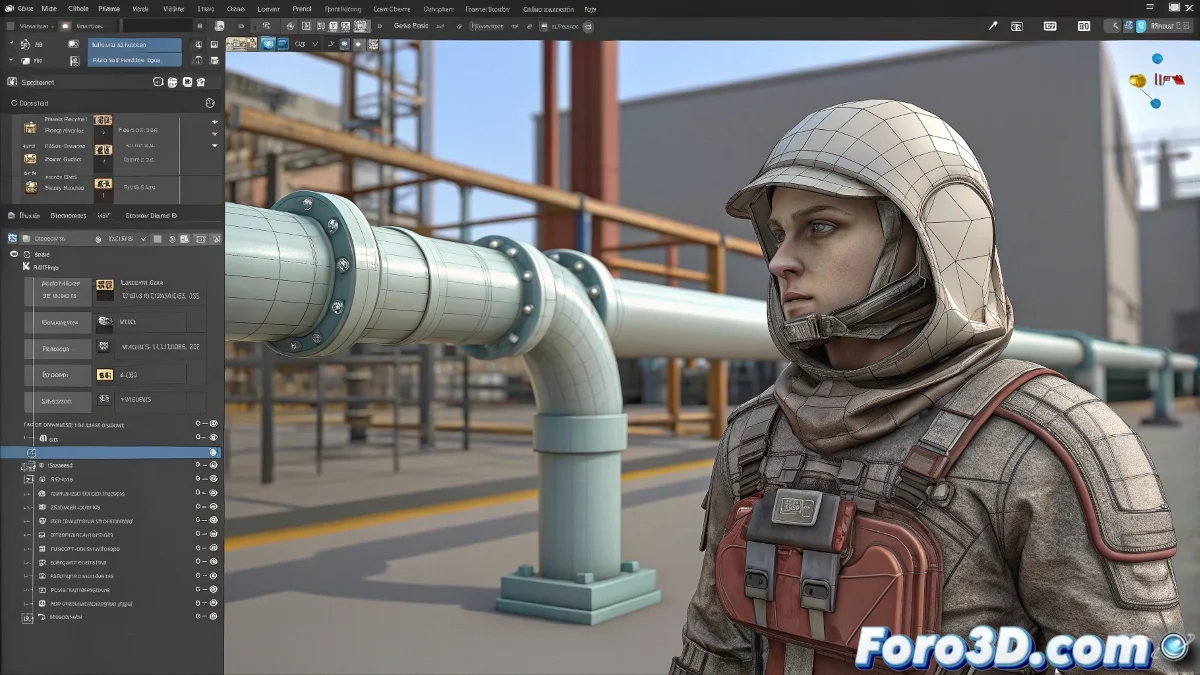
ZBrush의 디지털 캔버스에서 3ds Max의 리깅까지: 에픽한 여정 🎨➡️🤖
ZBrush에서 캐릭터를 완성했는데 이제 3ds Max로 향하는 여정이 시작됩니다. 하지만 서브툴, 맵, 그리고 반항적인 머리카락 사이에서 과정은 1천만 폴리곤 DynaMesh 조각처럼 혼란스러워질 수 있습니다. 여기 이 거친 바다를 항해할 당신의 지도가 있습니다.
1. Fibermesh의 딜레마: 머리카락을 Max로 어떻게 가져가나?
현실적인 옵션:
- ZBrush에서: Tool → Fibermesh → Export Curves
- 곡선을 3ds Max로 스플라인으로 가져오기
- 가이드 위에 Hair & Fur modifier 사용
- 두께와 다이나믹스 매개변수 조정
빠른 대안:
- Tool → Export으로 정적 메쉬로 내보내기
- 기본 시뮬레이션을 위한 Cloth modifier 사용
- 단단한 헤어스타일이나 액세서리에 이상적
"Fibermesh를 사용 가능한 머리카락으로 변환하는 것은 사자를 길들이는 것과 같습니다: 인내와 적절한 도구가 필요합니다" - 캐릭터 아티스트
2. Subtools: 대분리
| ZBrush에서 | 3ds Max에서 | 핵심 팁 |
|---|---|---|
| 독립 Subtool | 분리된 객체 | 각 부분을 명확히 이름 짓기 |
| 다중 세분화 | 낮은 레벨 + 맵 | 리토폴로지된 베이스 내보내기 |
| Morph targets | Blendshapes | 정확한 전송을 위한 GoZ 사용 |
3. 맵의 성배
전문 워크플로우:
- ZBrush에서: ZPlugin → Multi Map Exporter
- 생성:
- Normal Map (32-bit EXR)
- Displacement Map (EXR)
- Ambient Occlusion (8-bit PNG)
- 3ds Max에서:
- Normal Map → Normal Bump modifier
- Displacement → Displace modifier 또는 재질에서
4. 워크플로우의 신성한 순서
- 리토폴로지 (ZRemesher 또는 수동)
- UVs (ZBrush 또는 UV Master에서)
- 깨끗한 베이스 내보내기
- 텍스처링 (Substance Painter/Mari)
- 고해상도에서 맵 생성
- 3ds Max로 가져오기
- 리깅 및 애니메이션
치명적인 오류 (그리고 피하는 법)
- 💥 "모델에 눈이 없다": 내보낼 때 모든 서브툴이 선택되었는지 확인
- 📏 "잘못된 스케일": ZBrush에서 Export Scale 1.0 옵션 사용
- 🔄 "맵이 맞지 않는다": 고해상도/저해상도에서 동일 해상도 보장
- 🐌 "3ds Max가 멈춘다": 세분화된 조각을 가져오지 말기
보너스: 생명을 구하는 플러그인
- GoZ: 소프트웨어 간 자동 전송
- ZBrush to Max: 최적화된 내보내기
- MeshFusion: 복잡한 기계 부품용
ZBrush에서 3ds Max로 내보내기는 집 이사하는 것과 같습니다: 계획, 모든 것을 제자리에 포장, 그리고 길에서 무언가 잃을 수밖에 없다는 사실을 받아들이기. 하지만 이 가이드로 적어도 당신의 인내가 사라지는 일은 피할 수 있을 겁니다. 🧳✨