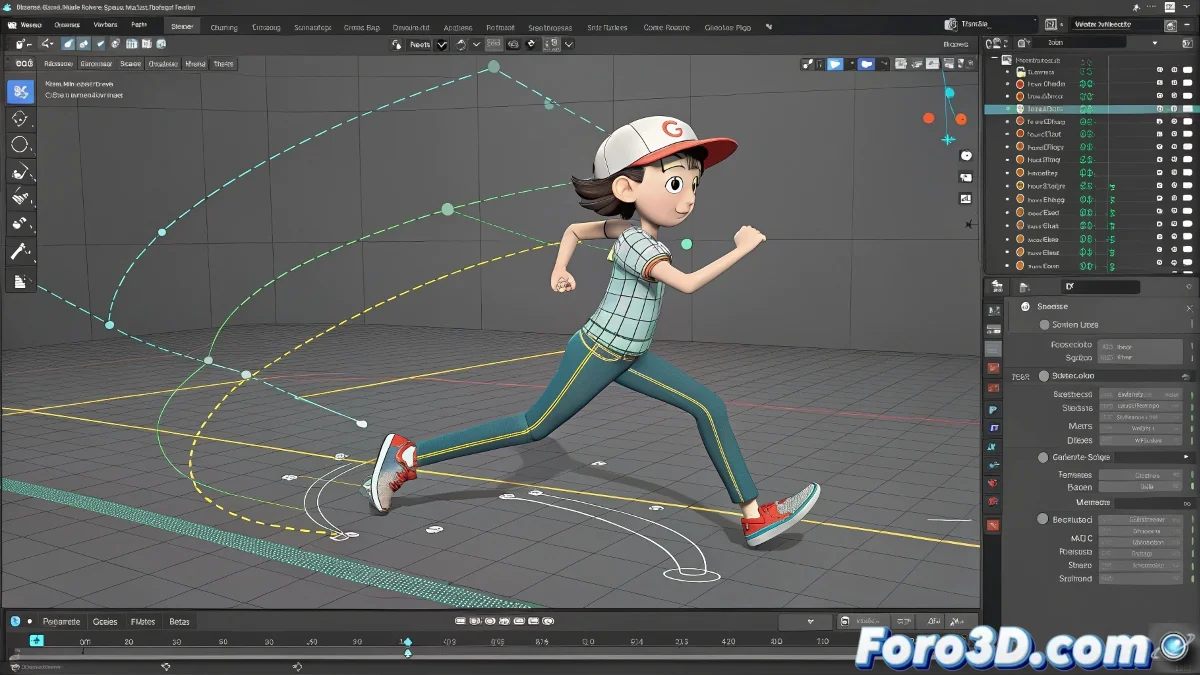
연결된 애니메이션의 DNA를 해독하기
연결된 객체의 키프레임을 찾는 것은 가족 음모의 실마리를 쫓는 것만큼 복잡할 수 있습니다 👨👩👧👦🔍. 하지만 걱정 마세요, 이러한 기술들은 당신을 계층적 애니메이션의 전문 탐정으로 만들어줄 것입니다.
3ds Max에서 숨겨진 키프레임 추적하기
Track View를 최고의 동맹으로 만드세요:
- 완전한 계층 구조: 객체의 부모와 조상을 검토하세요
- 스마트 필터: 변환에만 집중하세요
- DopeSheet 모드: 키프레임의 간소화된 보기
- 곡선 복사: 객체 간 애니메이션 전송
Blender에서의 전문 워크플로
Graph Editor를 전문가처럼 마스터하세요:
- 연결된 객체를 선택하세요
- 간접 영향을 보기 위해 "Show Hidden"을 활성화하세요
- Properties 패널에서 제약 조건을 검사하세요
- 영향을 키프레임으로 변환하기 위해 Bake Action을 사용하세요
"잘 구조화된 애니메이션은 좋은 가족 조직과 같습니다: 누가 무엇을 제어하는지 정확히 알 수 있지만, 첫눈에는 명확하지 않을 수 있습니다." - 선임 애니메이터
고급 베이킹 기술
객체를 독립시킬 때:
- 3ds Max의 Point Cache로 베이킹된 애니메이션
- Blender의 Action Bake (Ctrl+Shift+B)
- 선택적 베이킹을 위한 사용자 지정 스크립트
- 베이킹 옵션이 포함된 FBX 내보내기
키프레임을 잃지 않기 위한 체크리스트
애니메이션을 렌더링하기 전에:
- 전체 영향 사슬을 검토했나요?
- 애니메이션을 베이킹해 보았나요?
- 베이킹 옵션을 활성화하고 내보냈나요?
- 숨겨진 제약 조건을 확인했나요?
기억하세요: 모든 것을 한 후에도 객체가 마법처럼 움직인다면, 항상 "고급 프로시저럴 애니메이션"이라고 말할 수 있습니다... 하지만 이 방법들로 사라진 키프레임의 비밀을 마침내 발견했을 가능성이 큽니다. ✨