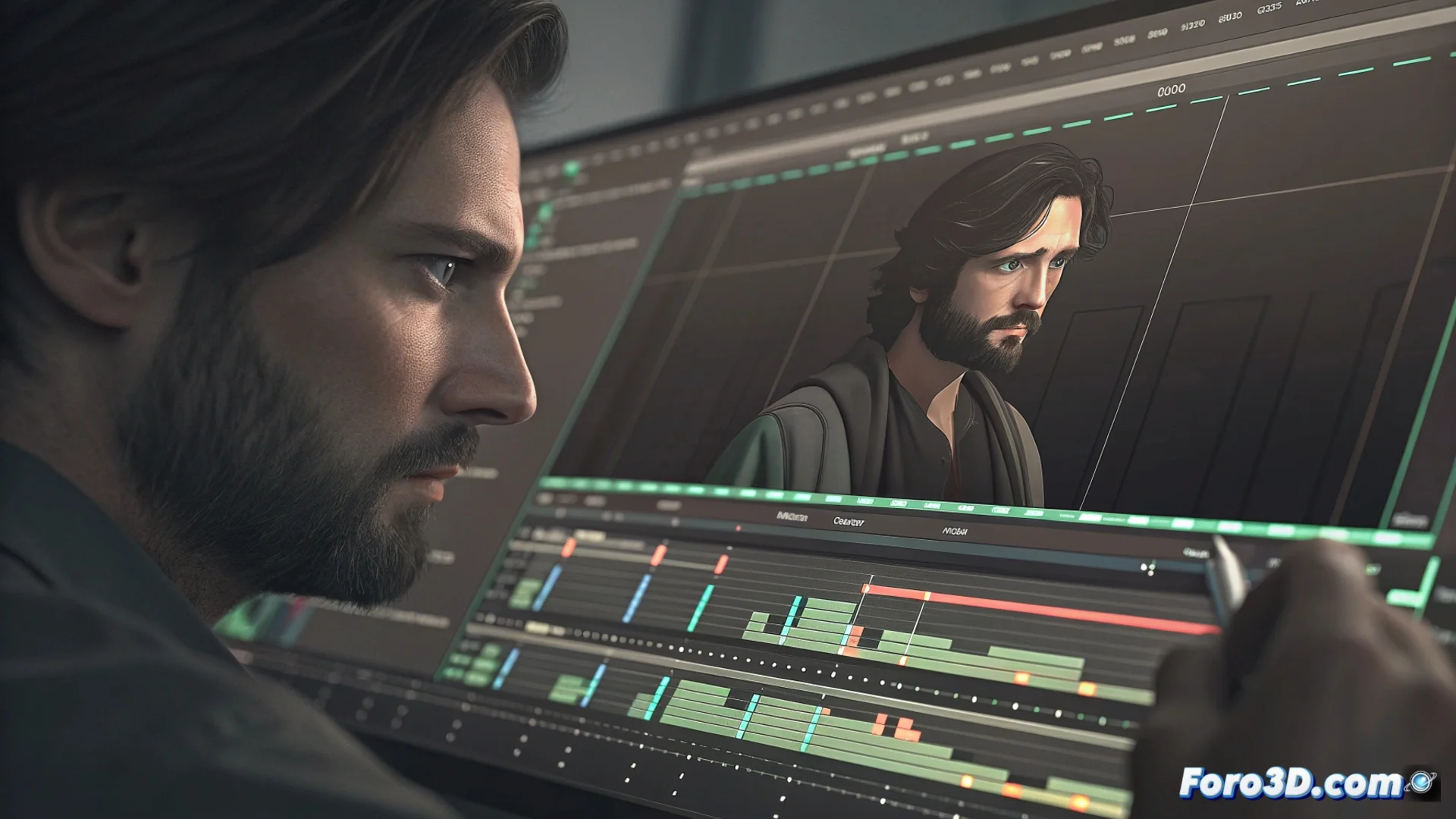
Sony Vegas 트리머를 사용하여 클립 자르는 방법
Sony Vegas Pro 편집 워크플로우에서 trimmer는 타임라인에 직접 통합된 필수 기능입니다. 주요 목적은 오디오 또는 비디오 클립의 지속 시간을 시각적이고 직관적으로 조정하여 속성 대화상자의 복잡함을 피하고 편집 과정을 가속화하는 것입니다. ✂️
실제 작동 방식
도구를 활성화하려면 수정하려는 클립의 시작 또는 끝 가장자리에 마우스 포인터를 놓기만 하면 됩니다. 인터페이스는 커서를 이중 화살표 아이콘으로 변경하여 응답합니다. 그 순간 클릭하고 드래그하면 해당 지점에서 재료를 줄이거나 확장할 수 있습니다. 이 방법은 시청자가 볼 또는 들을 내용을 즉각 제어할 수 있게 합니다.
자르기 주요 단계:- 타임라인에서 클립을 식별하고 커서를 왼쪽 또는 오른쪽 가장자리에 놓습니다.
- 마우스 아이콘의 변화를 관찰하여 trimmer가 활성화되었음을 확인합니다.
- 가장자리를 클립 내부로 드래그하여 줄이거나 바깥으로 드래그하여 재료를 복원합니다.
시각적 상호작용과 숫자 제어의 조합이 효율적인 편집의 핵심입니다.
최대 정밀도 자르기 달성
마우스 드래그는 빠르지만 정확한 컷 포인트를 정의하려면 보조 도구를 사용해야 합니다. 줌으로 타임라인 뷰를 확대하면 개별 프레임을 볼 수 있습니다. 프레임 단위로 이동하는 화살표 키와 같은 키보드 단축키는 밀리미터 단위 조정을 위해 필수적입니다.
미세 조정 팁:- 컷 영역에 마우스 휠로 줌하여 더 자세히 작업합니다.
- 왼쪽/오른쪽 화살표 키를 사용하여 재생 커서를 프레임 단위로 이동합니다.
- 특정 시간 간격으로 조정을 강제하기 위해 드래그하는 동안 Ctrl 키를 누르고 있습니다.
자르는 동안 흔한 오류 피하기
특히 처음 시작할 때 흔한 오류는 과도하게 자르기하여 깜빡임이나 특정 제스처 같은 중요한 프레임을 삭제하는 것입니다. 이는 작업을 취소하고 정확한 순간을 다시 찾아야 하며 작업 리듬을 깨뜨립니다. Vegas Pro 트리머와 그 정밀 기능을 마스터하면 이러한 수정 주기를 피하고 편집을 더 부드럽고 전문적으로 만들 수 있습니다. 🎬