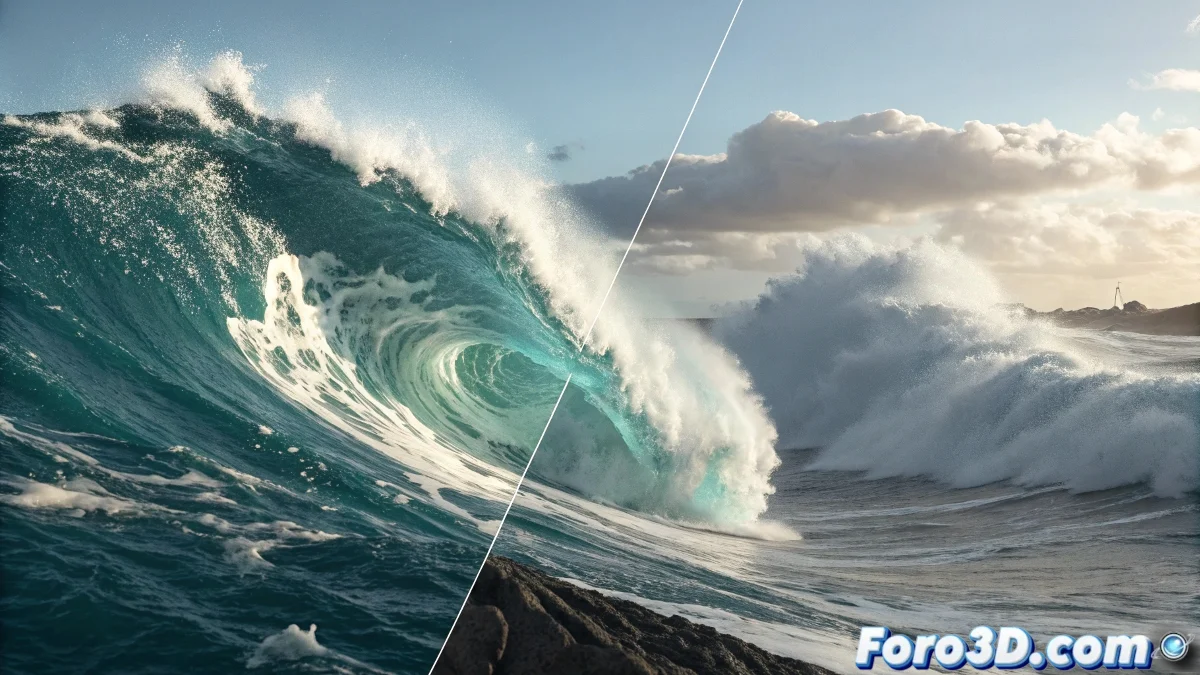
거품이 분리 불가능하다고 결정할 때
RealFlow에서 foam 메쉬를 분리하는 문제는 가장 경험 많은 아티스트들조차 삶의 선택을 재고하게 만드는 도전 중 하나입니다. fluid, splash, foam으로 완벽한 시뮬레이션을 성공적으로 만들었지만, 컴포지팅을 위해 내보낼 때 foam이 별도로 메싱되지 않고 디지털 유령이 되어 거부하는 상황에서 좌절하는 것은 이해할 만합니다. RealFlow의 가장 흔하지만 덜 문서화된 제한 중 하나에 부딪히신 것입니다.
Mental Ray를 피하고 V-Ray를 유지하는 직감은 정확합니다 - 레이어 별 렌더링은 포스트 프로덕션에서 전문적인 제어를 위해 필수적입니다. RenderKit만 작동하지만 시간이 너무 오래 걸린다는 사실은 해결책에 가까워졌다는 의미이며, 접근 방식을 최적화해야 합니다.
요소별 특정 메셔 설정
핵심은 각 입자 유형에 독립적인 메셔를 생성하는 것입니다. 모든 것을 하나의 메셔로 사용하지 마세요. foam 전용 Particle Mesh를 생성하세요: Elements > Add > Mesh로 이동하여 "Foam_Mesh"로 이름을 변경하고, 속성의 Particles 탭에서 Foam만 활성화하세요. 이렇게 하면 이 메셔가 foam 입자만 처리합니다.
splash와 fluid에 대해서도 동일한 과정을 반복하여 각 전용 메셔를 생성하세요. 각 메셔의 속성에서 Particles로 이동하여 해당 입자 유형만 선택하세요. 이 분리는 독립적인 메쉬 내보내기에 필수적입니다.
- Foam 전용 메셔 (foam만 활성화)
- Splash 전용 메셔 (splash만 활성화)
- Fluid 전용 메셔 (fluid만 활성화)
- 각 메셔 식별을 위한 명확한 명명 규칙
완벽한 내보내기는 좋은 정리와 같습니다: 각 요소가 해당 폴더에
foam 메싱 매개변수 최적화
foam은 매우 작고 분산된 입자 때문에 메싱하기 특히 어렵습니다. foam 메셔에서 Polygon Size를 더 작은 값(0.5-1.0)으로 조정하고 Filter를 2-3으로 설정하여 적절한 부드러움을 주세요. Radius 매개변수는 foam 입자보다 약간 크게 설정하여 연속적인 메쉬를 보장하세요.
계산 시간을 줄이기 위해 공격적인 필터링 대신 낮은 값(0.1-0.3)의 Relaxation을 활성화하세요. 이는 과도한 계산 비용 없이 메쉬를 부드럽게 합니다. 또한 입자 간 더 나은 결합을 위해 Blend Factor를 95-98%로 사용하세요.
- Polygon Size: 0.5-1.0 (상세한 foam)
- Filter: 2-3 (균형 잡힌 부드러움)
- Relaxation: 0.1-0.3 (최적화)
- Blend Factor: 95-98% (결합력)
3ds Max 및 V-Ray용 내보내기
3ds Max로 내보내려면 SD 형식보다 효율적인 BinMesh (.bin) 형식을 사용하세요. 각 메셔에서 Export Central로 이동하여 BinMesh로 내보내기를 활성화하세요. 조직을 유지하기 위해 각 메셔가 별도의 폴더로 내보내지도록 하세요.
내보내기 옵션에서 Animated Mesh와 One File Per Frame을 활성화하세요. 이는 3ds Max에서 애니메이션으로 가져올 수 있는 메쉬 시퀀스를 생성합니다. foam의 경우 시뮬레이션이 매우 조밀하다면 2-3 프레임마다 내보내는 것을 고려하세요. foam은 일반적으로 더 부드러운 움직임을 가지기 때문입니다.
- 형식: BinMesh (.bin) (효율성)
- Animated Mesh 활성화
- One File Per Frame (시퀀스용)
- 요소 유형별 별도 폴더
복잡한 foam을 위한 Hybrido Mesher 솔루션
전통적인 Particle Mesh가 foam에서 결과를 내지 못한다면 Hybrido Mesher를 시도하세요. 하이브리드 유체용으로 설계되었지만, 전통 메셔보다 조밀한 foam을 더 잘 처리합니다. foam 입자에 특화된 Particle Influence로 Hybrido Mesher를 설정하세요.
Hybrido Mesher에서 주요 fluid의 해상도보다 낮은 Resolution(fluid 해상도의 50-70%)을 사용하고 특정 옵션에서 Foam y Bubbles을 활성화하세요. 이는 더 일관된 foam 메쉬를 생성할 수 있지만 외관이 다를 수 있습니다.
- Hybrido Mesher 대안
- Resolution: 주요 fluid의 50-70%
- foam용 Particle Influence 조정
- 옵션에서 Foam y Bubbles 활성화
극단적인 경우 워크어라운드
직접 메싱이 실패할 때 foam 입자를 인스턴스화된 지오메트리로 내보내기를 고려하세요. 메싱 대신 foam 입자를 내보내고 3ds Max에서 작은 구나 사전 모델링된 foam 지오메트리를 사용한 인스턴싱 시스템을 사용하세요. 이는 절대적인 제어를 제공하지만 연속 메쉬의 결합성을 잃습니다.
또 다른 기술은 3ds Max의 Particle Flow를 사용하여 내보낸 입자로부터 foam을 재생성하는 것입니다. foam 입자를 Particle Flow로 가져와 3ds Max 내에서 메셔를 적용하세요. 이는 이 특정 입자 유형에 더 효율적일 수 있습니다.
- 3ds Max에서 foam 지오메트리 인스턴싱
- 3ds Max 내부 메셔와 Particle Flow
- foam 입자용 사전 모델링 지오메트리
- 매우 특정한 경우 수동 컴포지팅
이 도전을 해결하면 시뮬레이션의 각 요소에 대한 완전한 제어로 전문적인 컴포지션을 생성할 수 있습니다. RealFlow에서 적절한 메셔와 매개변수를 알면 가장 반항적인 foam도 행동을 배우게 됩니다 😏
검증된 워크플로
foam 성공적 내보내기를 위해:
1. foam 전용 메셔
2. Particle Filter: Foam만 활성화
3. Polygon Size: 0.5-1.0, Filter: 2-3
4. 내보내기: BinMesh, 별도 폴더
5. 3ds Max에서: 별도 시퀀스 가져오기
6. 요소별 V-Ray 특정 재질