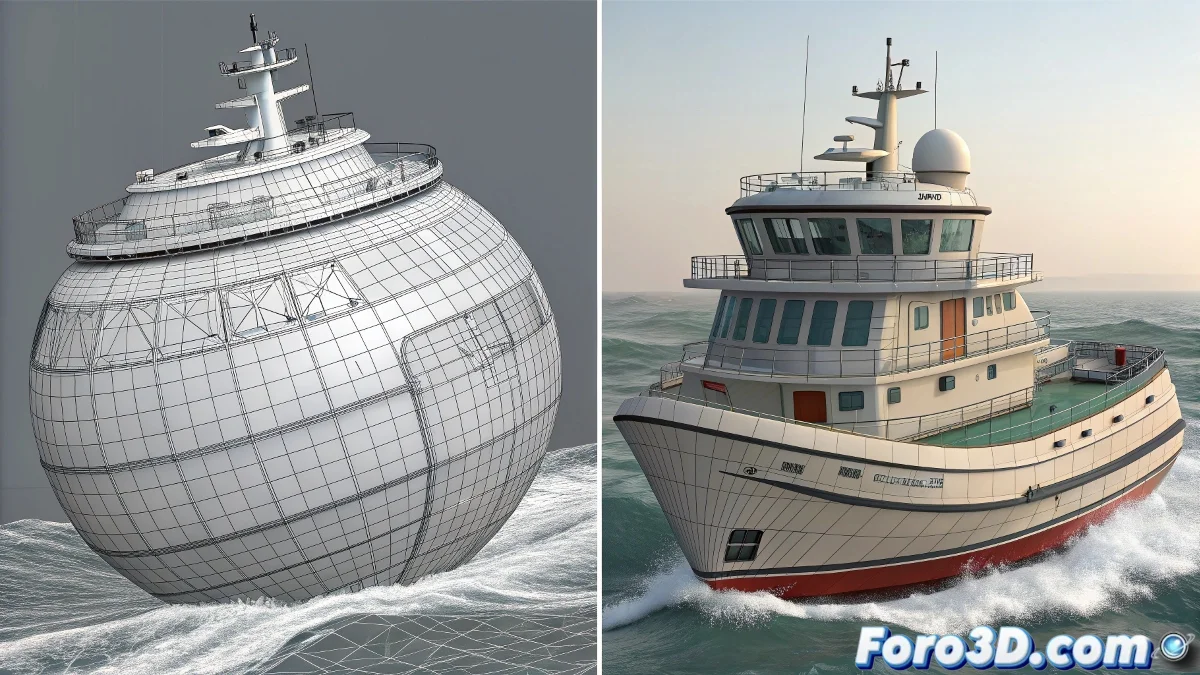
객체들이 허락 없이 자라기 시작할 때
RealFlow에서 3ds Max로 내보낼 때 발생하는 신비롭게 변하는 크기 문제는 거의 모든 사용자가 한 번쯤 겪는 고전적인 골칫거리 중 하나입니다. RealFlow에서 완벽한 시뮬레이션을 성공적으로 만들었는데, 3ds Max로 가져오니 객체가 비례를 잃은 거인이 되거나, 더 나쁘게는 거의 보이지 않는 점으로 변하는 것을 발견하면 좌절감이 이해가 갑니다. 이 문제는 보통 두 프로그램 간의 단위 비호환성에서 비롯됩니다.
SD 객체와 Real Wave를 사용하고 있다는 사실은 복잡한 장면을 다루고 있음을 나타내며, 여기서 크기 오류 하나가 수시간의 작업을 망칠 수 있습니다. 좋은 소식은 해결책이 있으며, 일반적으로 몇 가지 특정 조정으로 해결된다는 것입니다.
RealFlow와 3ds Max 간 단위 설정
가장 중요한 첫 번째 단계는 두 프로그램에서 단위가 일관되게 설정되어 있는지 확인하는 것입니다. 3ds Max에서 Customize > Units Setup으로 이동하여 RealFlow와 동일한 설정의 System Units Setup을 사용하고 있는지 확인하세요. 가장 안전한 방법은 두 소프트웨어 모두에서 centimeters 또는 meters를 사용하는 것입니다.
RealFlow에서는 File > Preferences > Units에서 단위를 확인하세요. 3ds Max에서 센티미터로 작업 중이라면 RealFlow도 동일한 단위로 설정하세요. 단위 불일치는 내보내기 시 크기 문제의 90% 원인입니다.
- 두 프로그램에서 동일한 단위
- 미터법 시스템 선호 (센티미터 또는 미터)
- 3ds Max에서 system units 확인
- RealFlow 환경설정에서 단위 설정
완벽한 내보내기는 좋은 번역가와 같습니다: 형식을 바꾸면서 의미를 유지합니다
SD 객체를 위한 올바른 내보내기 방법
RealFlow에서 내보낼 때 애니메이션 객체에는 표준 SD 대신 BinMesh (.bin) 형식을 사용하세요. BinMesh 형식은 변환과 크기를 더 잘 보존합니다. 내보내기 대화상자에서 Export > Rigid Bodies를 선택하고 BinMesh를 형식으로 선택하세요.
내보내기 옵션에서 Export Transformations를 활성화하고 Apply Scale을 비활성화하세요. 이렇게 하면 RealFlow가 객체의 크기를 수정하지 않고 위치와 회전 데이터를 보냅니다. 또한 World Coordinates 옵션이 활성화되어 있는지 확인하세요.
- 애니메이션 객체를 위한 BinMesh 형식
- Export transformations 활성화
- Apply scale 비활성화
- World coordinates 활성화
3ds Max에서 올바른 가져오기
3ds Max에서는 표준 가져오기 방법을 사용하지 마세요. 대신 포함된 RealFlow Scene Loader를 사용하세요. Utilities > More > RealFlow Scene Loader로 이동하세요. 이 로더는 RealFlow 데이터를 올바르게 해석하도록 특별히 설계되었습니다.
Scene Loader에서 Scale Factor 옵션이 1.0으로 설정되어 있는지 확인하세요. 많은 사용자가 이 값을 실수로 변경하여 크기 문제를 일으킵니다. 또한 Animated Objects가 활성화되어 있고 올바른 .bin 파일을 로드하고 있는지 확인하세요.
- 표준 가져오기가 아닌 RealFlow Scene Loader 사용
- Scale factor 1.0
- Animated objects 활성화
- .sd가 아닌 .bin 파일 로드
크기 재설정으로 대체 해결책
문제가 지속되면 일반적으로 작동하는 대체 방법이 있습니다. 객체를 가져온 후 선택하고 Reset XForm을 적용하세요. Utilities > Reset XForm으로 이동한 후 객체를 Editable Poly로 변환하세요. 이는 변환을 재설정하고 상속된 크기 문제를 수정할 수 있습니다.
또 다른 기술은 플러그인과 함께 제공되는 RealFlow 크기 스크립트를 사용하는 것입니다. 이 스크립트는 RealFlow와 3ds Max 간 크기 문제를 수정하도록 특별히 설계되었습니다. 3ds Max 내 RealFlow 스크립트 폴더에서 찾으세요.
- 변환 수정のための Reset XForm
- 재설정 후 Editable Poly로 변환
- RealFlow 크기 스크립트
- 가져온 객체의 계층 구조 확인
미래 프로젝트에서 문제 예방
이 문제를 피하려면 표준화된 워크플로우를 설정하세요. 항상 프로젝트를 시작하기 전에 두 프로그램의 단위를 설정하세요. 올바른 단위로 설정된 3ds Max 씬 템플릿을 만들고 RealFlow가 포함된 모든 프로젝트의 기반으로 사용하세요.
또한 다양한 3D 소프트웨어 간 가장 호환성이 높은 표준 미터 시스템(1 단위 = 1 미터)을 고려하세요. 이 규칙은 널리 받아들여지며 호환성 문제를 크게 줄입니다.
- 미리 설정된 단위의 씬 템플릿
- 1 단위 = 1 미터 시스템
- 내보내기 전 설정 체크리스트
- 팀을 위한 설정 문서화
이 문제를 해결하면 수시간의 좌절을 절약하고 정말 중요한 것에 집중할 수 있습니다: RealFlow와 3ds Max 간에 완벽하게 작동하는 멋진 시뮬레이션을 만드는 것입니다. 소프트웨어 통합에서 설정의 일관성이 성공의 열쇠입니다 😏