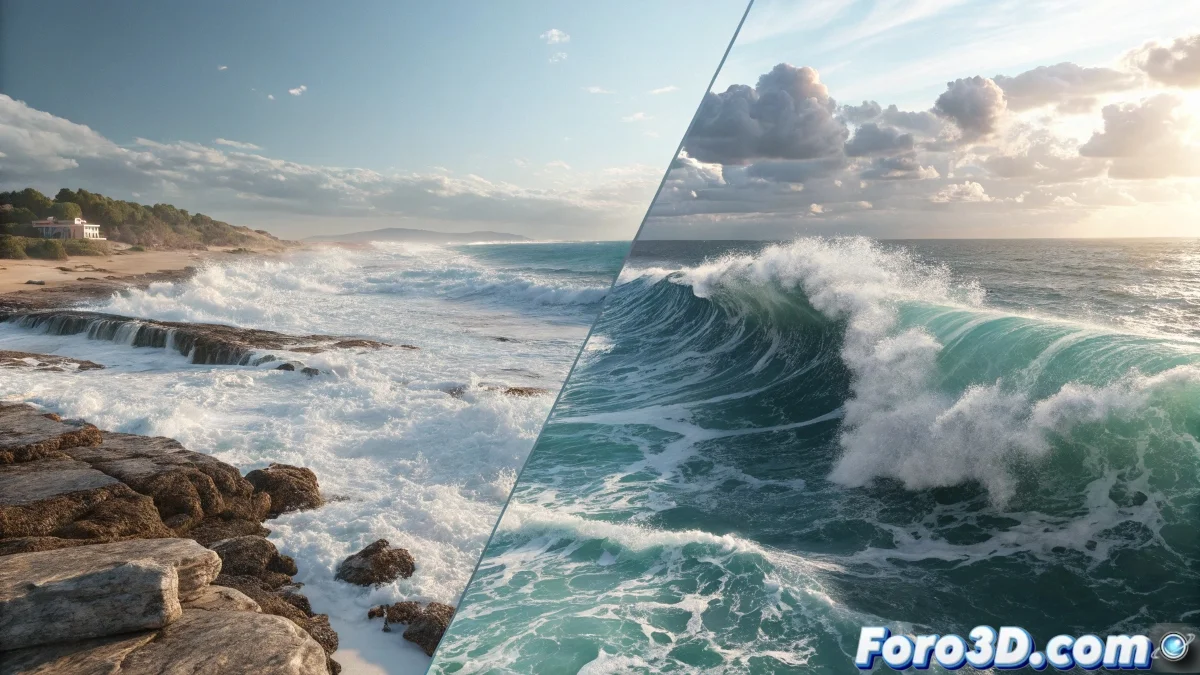
두 수중 세계를 연결하는 도전
3ds Max에서 이미 애니메이션된 바다를 RealFlow의 스플래시 시뮬레이션과 통합하는 것은 두 명의 다른 안무가가 하나의 춤을 조율하는 것과 같습니다. 당신의 바다는 아름다운 애니메이션을 가지고 있고 RealFlow는 자신의 동역학을 만들고 싶어하지만, 서로 밟지 않고 같은 리듬으로 춤을 춰야 합니다.
주요 문제는 RealWave가 일반적으로 자체 물 표면을 생성하지만, 당신의 경우 이미 애니메이션된 표면이 상호작용의 기반이 되어야 한다는 점입니다. 해결책은 당신의 바다를 교체하는 것이 아니라 RealFlow 시뮬레이션 내에서 능동적인 배우로 변환하는 것입니다.
시뮬레이션 통합에서 때로는 오래된 바다에게 새로운 트릭을 가르쳐야 합니다
애니메이션된 메쉬를 충돌체로 설정
핵심 기술은 3ds Max의 애니메이션된 바다를 RealFlow 내에서 animated mesh로 변환하는 것입니다. 이를 통해 시뮬레이션이 바다 표면을 인식하고 떠오르는 생물체와 올바르게 충돌을 계산할 수 있습니다.
- 애니메이션된 메쉬 내보내기: 3ds Max에서 바다 시퀀스를 OBJ 또는 ABC로 내보내기
- RealFlow로 가져오기: 애니메이션된 메쉬를 동적 충돌 객체로 사용
- animated mesh로 설정: 속성에서 애니메이션 객체로 표시
- 충돌 해상도 조정: 정확한 상호작용을 위한 충분한 세부 사항
현실적인 상호작용을 위한 기술
스플래시가 기존 바다와 자연스럽게 통합되도록 하려면 움직임을 완벽하게 동기화하고 두 시스템 간의 물리적 속성이 일관되도록 해야 합니다.
비밀은 RealFlow가 당신의 애니메이션된 바다가 실제 물 표면이라고 믿게 만드는 것입니다. 이는 특정 충돌 설정과 힘으로 달성됩니다 😊
- 동일한 중력 설정: 두 시스템에서 동일한 설정
- 동기화된 애니메이션 속도: 동일한 FPS와 타이밍
- 일관된 재질 속성: 유사한 밀도와 점도
- 전략적인 입자 방출기: 생물이 떠오르는 위치에 배치
단계별 워크플로
가장 일반적인 통합 문제를 피하기 위해 이 정렬된 프로세스를 따르세요. 핵심은 애니메이션된 메쉬의 올바른 내보내기와 가져오기입니다.
전체 시퀀스를 시뮬레이션하기 전에 몇 프레임의 짧은 테스트로 모든 것이 작동하는지 확인하세요. 이는 시간과 좌절을 절약해줄 것입니다.
- 3ds Max에서: 바다 메쉬를 전체 애니메이션으로 내보내기
- RealFlow에서: 메쉬 가져오기 및 animated collider로 설정
- 생물이 떠오르는 지점에 입자 방출기 생성
- 시뮬레이션 및 상호작용 매개변수 조정
일반적인 문제 해결
통합이 예상대로 작동하지 않을 때, 일반적으로 다음 문제 중 하나 때문입니다. 자신의 문제를 식별하면 더 빨리 해결할 수 있습니다.
잘못된 스케일은 시뮬레이션의 조용한 적입니다. 입자 방출기에 비해 너무 크거나 작은 바다는 비현실적인 상호작용을 생성합니다.
- 가져온 메쉬와 RealFlow 장면 간 스케일 확인
- 더 나은 감지를 위한 충돌 해상도 조정
- 애니메이션 프레임 정확히 동기화
- 다른 유형의 입자 방출기로 테스트
최종 렌더를 위한 최적화
시뮬레이션이 올바르게 작동하면 최종 렌더를 위해 모든 것을 준비해야 합니다. 3ds Max로 다시 내보낼 때 원본 바다와 새로운 스플래시 간의 시각적 일관성을 유지해야 합니다.
품질을 유지하면서 저장 공간과 렌더 시간 측면에서 효율적인 형식을 사용하세요. 인내심이 이 과정에서 가장 좋은 동맹입니다.
- 스플래시를 입자 메쉬 또는 VDB로 내보내기
- 물과 스플래시에 유사한 재질 사용
- 시각적 일관성을 위한 조명 조정
- 더 많은 제어를 위한 별도 패스 렌더링
이 기술을 마스터한 후, 당신의 생물은 바다에서 너무 잘 통합된 스플래시와 함께 떠오를 것입니다. 네ptune도 결과를 승인할 테지만, RealFlow가 무엇인지 설명해야 할지도 모릅니다 🌊