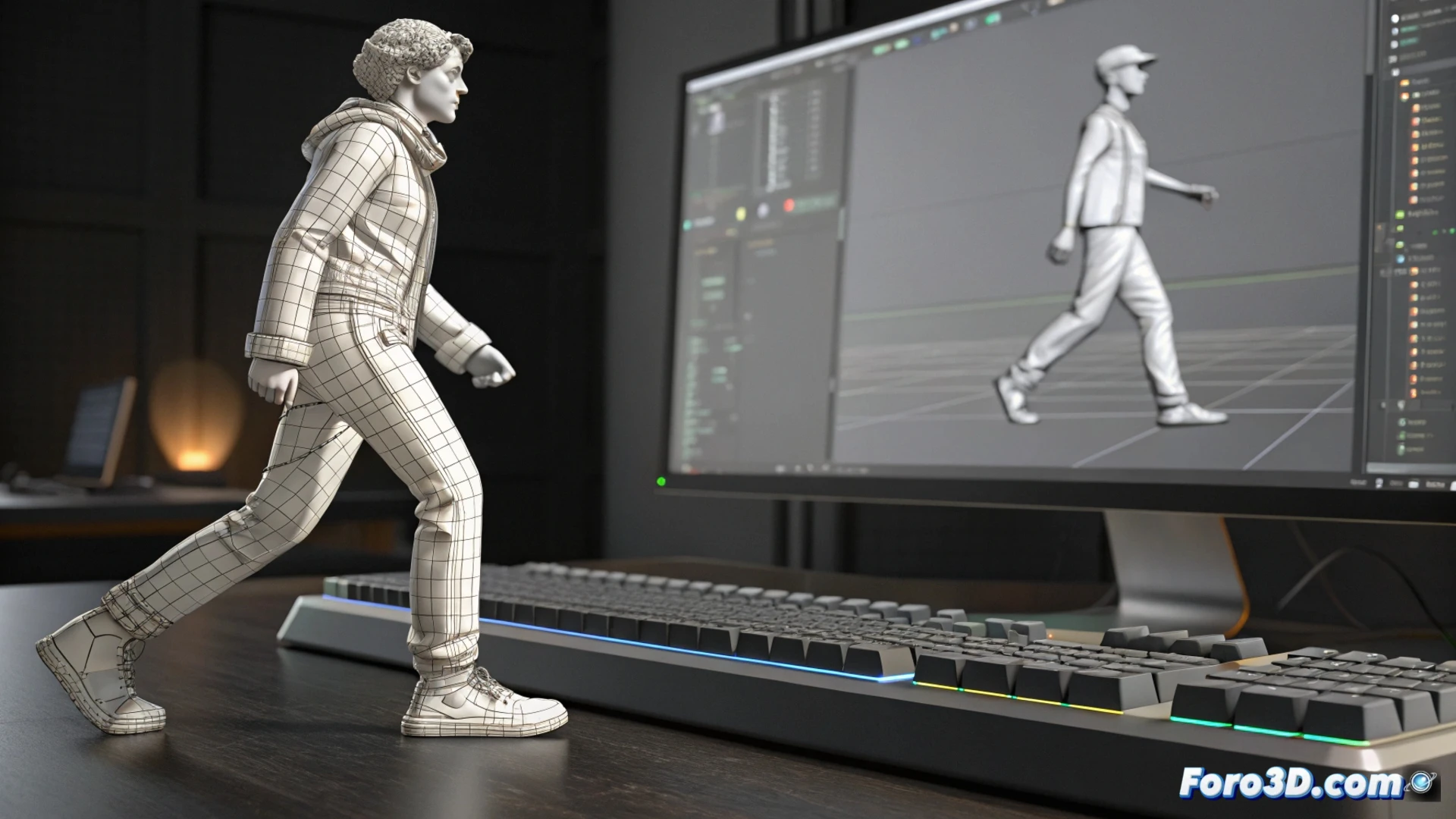
프로젝트 유형에 따라 3ds Max에서 애니메이션 만드는 방법
3ds Max에서 창작물에 생명을 불어넣기 위한 올바른 방법을 선택하는 것은 기본입니다. 결정은 단일하지 않으며, 달성하고자 하는 움직임과 프로젝트의 최종 목적지에 완전히 의존합니다. 🎬
생물과 캐릭터에 생명 불어넣기
구부러지고 늘어나는 유기적인 형상을 애니메이션화해야 할 때, Biped와 Skin 수정자의 조합이 기본입니다. 이 접근 방식은 모델 내부에 가상 골격을 구축한 후 표면이 골격의 각 움직임에 어떻게 정확히 맞춰지는지 정의하는 것입니다.
이 프로세스의 핵심 요소:- 실제 뼈 구조를 모방하는 뼈 시스템을 관절화합니다.
- 영향력 가중치를 페인팅하고 변형을 제어하기 위해 Skin 수정자를 적용합니다.
- 자세 간 전환이 자연스럽고 깨끗하게 되도록 envelopes를 조정합니다.
가장 좋은 도구는 당신이 잘 다루는 도구입니다. 고도로 복잡한 드래곤에 도전하기 전에 기본 큐브로 연습하세요.
고체 물체와 메커니즘 움직이기
형태가 변하지 않는 요소, 예를 들어 기계나 장면의 부품을 애니메이션화할 때 컨트롤러를 사용하는 것이 더 효율적입니다. 애니메이션과 컨트롤러를 연결하기 위한 Link Constraint와 같은 수정자, 그리고 Position/Rotation/Scale List 유형의 컨트롤러를 사용하면 비파괴적으로 여러 움직임 레이어를 처리할 수 있습니다.
이 작업을 위한 필수 도구:- 주요 프레임을 자동으로 기록하기 위해 Auto Key를 활성화합니다.
- 속도를 세밀하게 조정하고 전환을 부드럽게 하기 위해 Track View - Curve Editor 편집기를 사용합니다.
- 작업 흐름을 체계적으로 유지하기 위해 애니메이션 레이어를 정리합니다.
최종 목적지에 따라 계획 세우기
시작하기 전에 애니메이션이 무엇에 사용될지 정의하는 것이 중요합니다. 비디오 게임 엔진용이라면 깨끗하고 최적화된 골격을 우선시하고, FBX와 같은 형식으로의 내보내기가 올바르게 작동하도록 확인하세요. 영화 렌더링용이라면 입자 시스템이나 동역학 시뮬레이션과 같은 더 복잡한 옵션을 탐구할 수 있습니다. 처음부터 이 흐름을 생각하면 많은 시간을 절약하고 나중에 작업을 다시 할 필요가 없습니다. 🚀