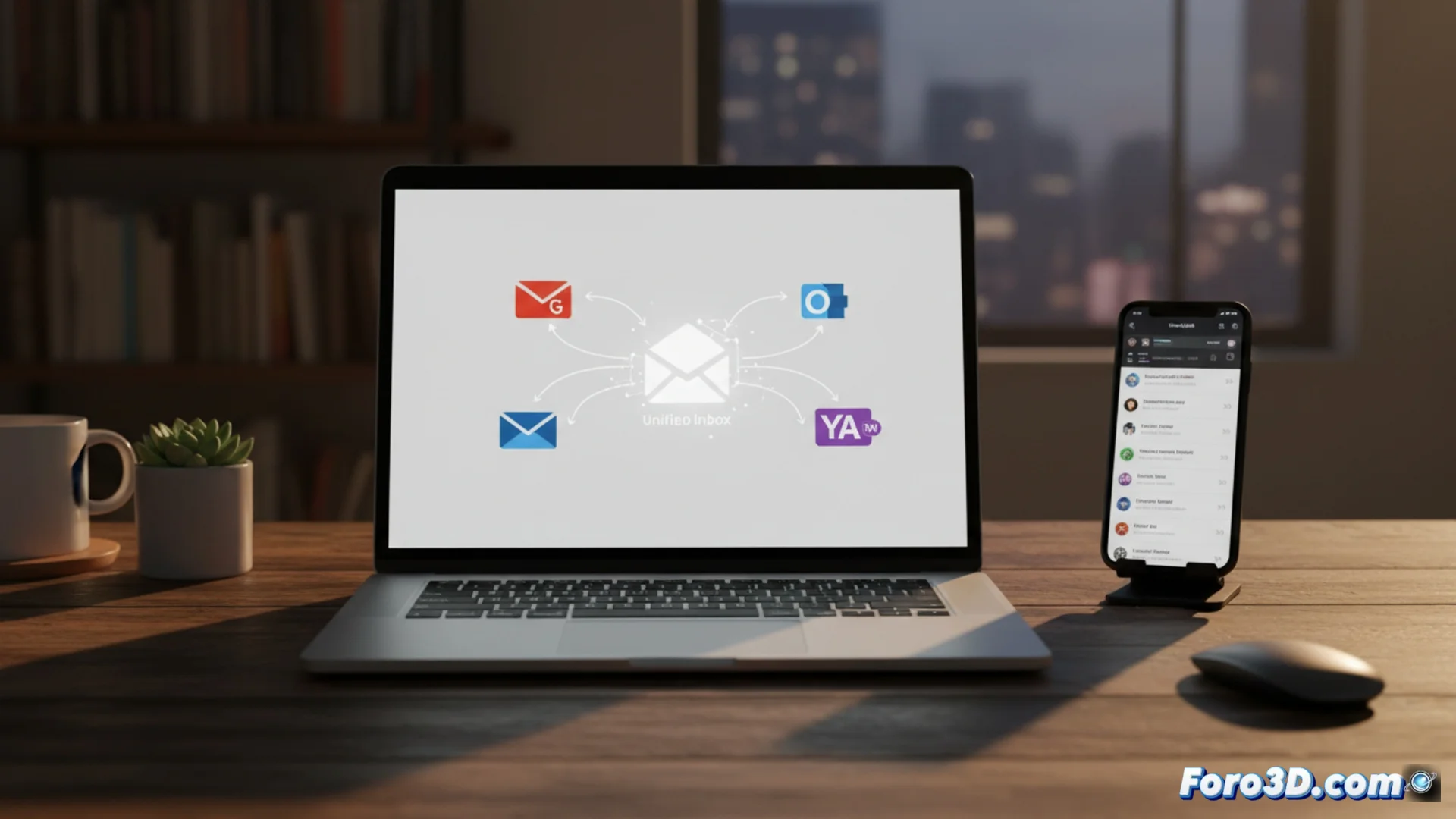
외부 메일 계정 관리 대안
Gmailify 기능은 Outlook이나 Yahoo와 같은 다른 서비스의 계정을 Gmail 환경에 연결하는 데 사용됩니다. 이는 메일을 하나의 장소에 중앙화하는 데 도움이 됩니다. 그러나 이 도구는 명백한 제한이 있으며, 특정 제공자에서만 작동하고 순수 Gmail 계정과 동일한 수준의 통합을 제공하지 않습니다. 이 때문에 많은 사용자들이 메시지를 통합하기 위해 더 유연하고 강력한 옵션을 탐색합니다. 📧
메시지 자동 전달 설정
간단한 전략은 외부 메일 계정에서 주 Gmail 주소로의 자동 전달을 활성화하는 것입니다. 거의 모든 이메일 서비스가 설정에서 이를 허용합니다. 이를 구현하면 모든 새 메일이 Gmail 수신함에 나타납니다. 이후 Gmail을 설정하여 원래 메일 주소로 응답할 수 있습니다. 이 접근 방식은 완전한 통합을 모방하지만, 전달 설정과 발송 신원 정의라는 두 가지 설정이 필요합니다.
이 솔루션을 구현하는 주요 단계:- 외부 메일 계정 설정(예: Outlook, Yahoo)에 접근하여 "전달" 옵션을 찾습니다.
- 모든 메시지가 자동으로 도착할 Gmail 대상 주소를 지정합니다.
- Gmail 내에서 외부 주소를 "별칭" 또는 발송 신원으로 추가하여 해당 주소로 응답할 수 있습니다.
완벽한 단일 수신함을 찾는 것은 때때로 유니콘을 쫓는 것과 비슷합니다: 모두가 그것에 대해 이야기하지만, 결국 브라우저의 다섯 개 탭을 관리하게 됩니다.
데스크톱 메일 클라이언트 선택
Mozilla Thunderbird, Microsoft Outlook 또는 Mailbird와 같은 애플리케이션은 더 견고한 대안을 제안합니다. 이러한 프로그램은 다양한 제공자의 여러 계정을 동시에 관리할 수 있습니다. 사용자는 모든 수신함을 하나의 창에 통합하여 보거나 선호에 따라 분리하여 유지할 수 있습니다. 이러한 클라이언트는 일반적으로 웹 브라우저 없이 메일을 필터링, 폴더 구성 및 관리하기 위한 규칙에 대한 더 많은 제어를 제공합니다. 💻
데스크톱 클라이언트 사용의 장점:- 단일 프로그램 인터페이스에서 여러 계정 중앙화 관리.
- 고급 필터링 및 조직 규칙 생성을 위한 더 큰 제어.
- 웹 브라우저 독립성 및 오프라인 작업 가능.
당신에게 가장 적합한 옵션 평가
전달 사용과 데스크톱 클라이언트 설치 사이의 선택은 각 개인의 구체적인 필요에 따라 다릅니다. 전달은 빠르고 Gmail 생태계 내에서 모든 것을 유지하지만, 데스크톱 클라이언트는 메일 흐름에 대한 더 깊고 전문적인 제어를 제공합니다. 메시지 양과 필요한 개인화 수준을 평가하는 것이 결정의 핵심이 될 것입니다. 결국, 일상 생산성을 최적화하기 위해 단순성과 강력함 사이의 균형을 찾는 것입니다.