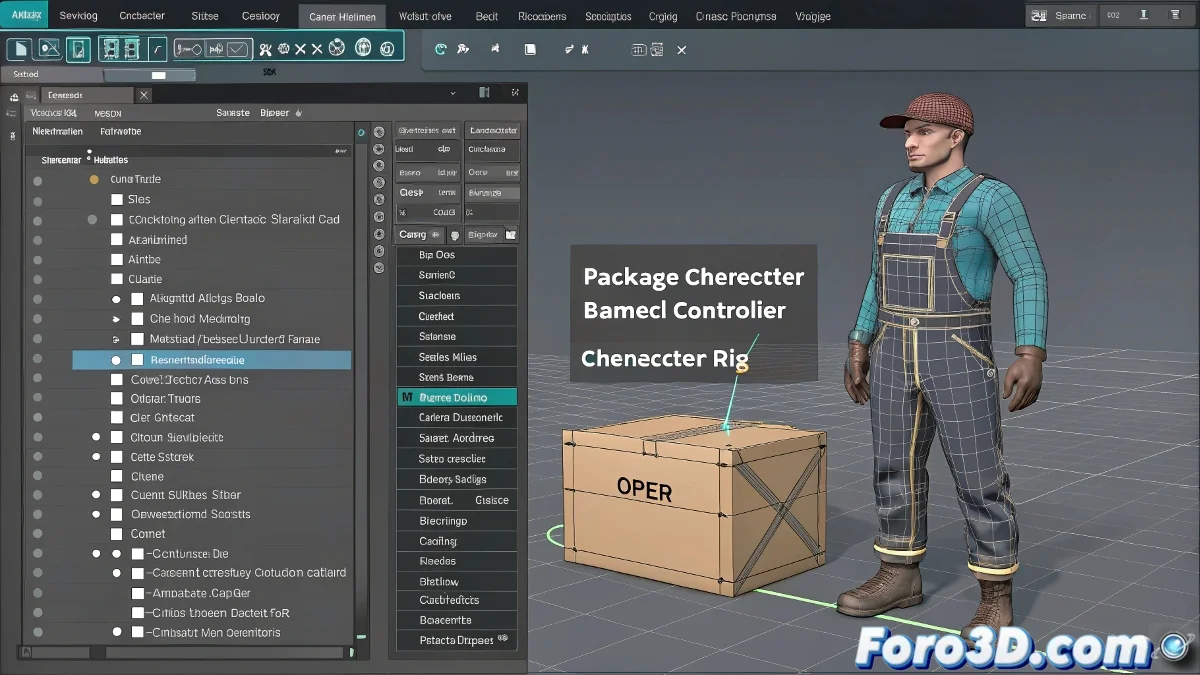
Maya용 PackageMan에서 컨트롤러 활성화 방법
Maya에서 캐릭터 PackageMan과 작업할 때, 인터페이스에 익숙하지 않다면 컨트롤러를 활성화하는 것이 조금 복잡해 보일 수 있습니다. 그러나 몇 가지 단계만으로 캐릭터의 컨트롤러를 효율적으로 관리할 수 있습니다. 그리고 아니요, 리깅 전문가가 될 필요는 없습니다! 🎮
주 노드 선택
먼저 캐릭터의 베이스를 선택해야 합니다. 이는 일반적으로 모든 다른 컨트롤러를 포함하는 주 컨트롤러 노드 또는 그룹입니다. 이 노드는 보통 pm 텍스트로 식별됩니다.
Channel Box에서 컨트롤러 활성화
주 노드를 선택한 후 Channel Box로 이동하세요. 여기서 속성 및 매개변수 목록을 볼 수 있습니다. 이러한 속성 중 일부는 장면이나 rig을 과부하시키지 않기 위해 필요하지 않을 때 기본적으로 off로 설정되어 있을 수 있습니다.
컨트롤러를 활성화하려면:
- 이 매개변수 위를 클릭하여 값을 off에서 on으로 변경하세요.
- 속성이 직접 편집할 수 없다면, 속성 위에서 오른쪽 클릭하여 Unlock Attribute를 선택하여 잠금을 해제하세요.
스크립트 또는 사용자 지정 메뉴 사용
일부 rigs는 컨트롤러를 활성화하거나 비활성화하기 위해 스크립트나 사용자 지정 메뉴를 사용합니다. Channel Box에서 값을 변경해도 아무 일도 일어나지 않으면, PackageMan의 컨트롤러를 관리하기 위한 버튼이 있는 특별한 메뉴 또는 shelf가 있는지 확인하세요. 이러한 버튼은 일반적으로 활성화를 자동화하여 수동으로 속성을 조정할 필요를 없애줍니다.
요약하자면, Maya 인터페이스에서 베이스 컨트롤러를 선택하고, 필요 시 속성을 잠금 해제하고, 컨트롤을 하나씩 또는 스크립트를 통해 활성화하는 것이 핵심입니다.
모든 컨트롤러를 한 번에 활성화하면 rig이 느려질 수 있으니, 천천히 진행하는 것이 좋습니다. 애니메이션이 멈추는 이유를 찾느라 미쳐버리지 마세요. timeline에서 조직된 제어가 혼돈보다 낫습니다! 😉
이러한 단계를 통해 Maya용 PackageMan에서 컨트롤러를 효율적으로 활성화할 수 있습니다. 그리고 기억하세요, 뭔가 작동하지 않으면 항상 반항적인 컨트롤러를 탓할 수 있습니다! 🎭