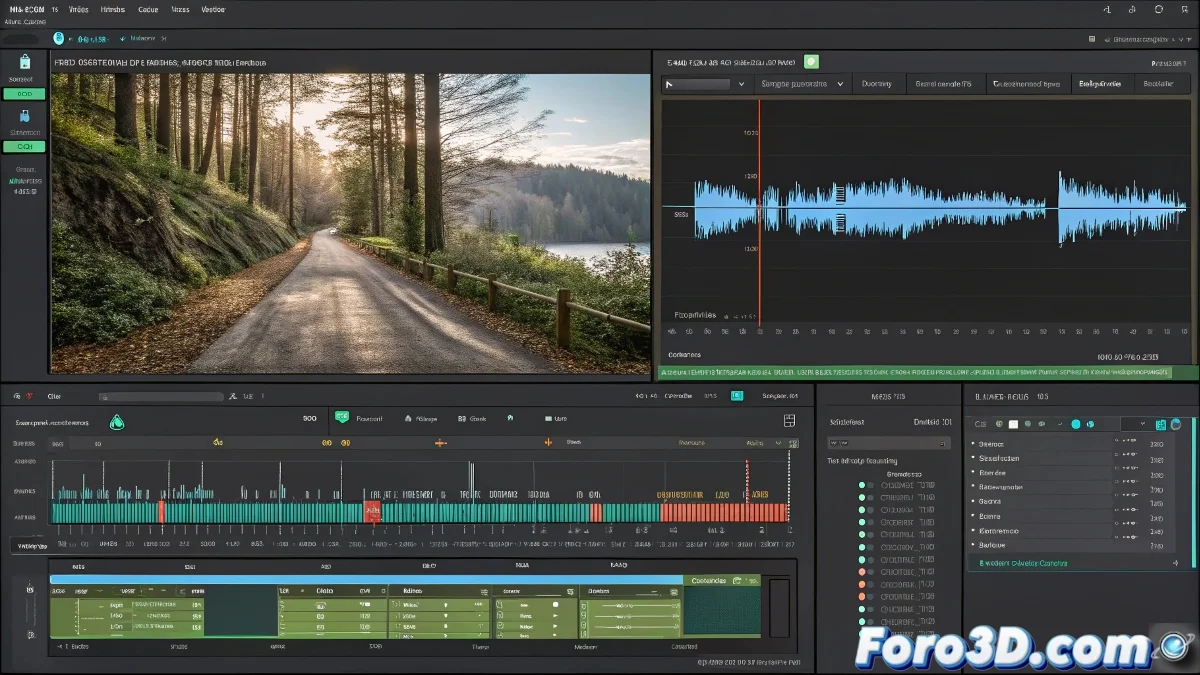
Maya에서 오디오 가져올 때 동기화 문제 방지
얼굴 애니메이션이나 캐릭터 애니메이션 작업 시 Maya의 timeline에서 오디오를 참조로 사용하는 것은 움직임과 대화 간의 동기화를 달성하는 데 필수적입니다. 그러나 오디오와 비디오 간의 동기화 불일치는 특히 Camtasia와 같은 다른 소스에서 가져온 경우 골칫거리일 수 있습니다. ¡Y no, no necesitas ser un experto en Maya para resolverlo! 🎬
Maya에 오디오를 가져올 때 왜 동기화가 안 맞는지
가장 가능성이 높은 원인은 오디오의 프레임 속도(frame rate)나 샘플링 주파수에 있습니다. 원본 비디오의 프레임 속도가 Maya 프로젝트 설정과 다르거나, 오디오의 주파수가 재생 설정과 맞지 않으면 timeline이 오디오의 지속 시간을 잘못 해석하여 늘리거나 줄일 수 있습니다.
동기화 문제 해결 단계
- Maya 프로젝트의 프레임 속도가 원본 비디오와 정확히 일치하는지 확인하세요 (예: 24fps, 30fps 또는 25fps).
- 오디오의 샘플링 주파수가 표준인 44100 Hz 또는 48000 Hz인지 확인하여 Maya가 재샘플링하지 않도록 하세요.
- 가장 호환성이 높고 문제가 적은 형식인 WAV 파일로 Maya에 직접 오디오를 가져오세요.
- Camtasia를 사용하는 경우, 프레임 속도를 유지하면서 오디오와 비디오를 별도 형식으로 내보낸 후 Maya 프로젝트 설정을 맞추세요.
- 외부 소프트웨어(Audacity 또는 Adobe Audition)를 사용하여 오디오에 Maya를 혼란스럽게 할 수 있는 무음이나 공백이 없는지 확인하세요.
- 문제가 지속되면 편집 소프트웨어(Adobe Premiere, After Effects)에 오디오를 가져와 비디오와 동기화한 후 Maya로 내보내세요.
Maya 애니메이터를 위한 추가 팁. 입 모양 애니메이션을 정밀하게 해야 한다면 정확한 동기화가 핵심입니다. 점프를 피하기 위해 Play every frame 옵션이 있는 Time Slider를 사용하고, 커서를 움직일 때 실시간으로 오디오를 들을 수 있는 Sound Scrub 옵션도 시도해보세요.
그리고 기억하세요, Maya가 여전히 오디오를 늘리면 새로운 slow motion 보컬 기법이라고 말할 수 있지만, 캐릭터가 갑자기 오페라 가수가 되지는 않을 겁니다. ¡Así que manos a la obra y a sincronizar! 🎵
이 팁들로 Maya에 오디오를 가져올 때 동기화 문제를 효과적으로 피할 수 있습니다. ¡Y recuerda, si el audio no sale como esperabas, siempre puedes revisar tus configuraciones! 🔄