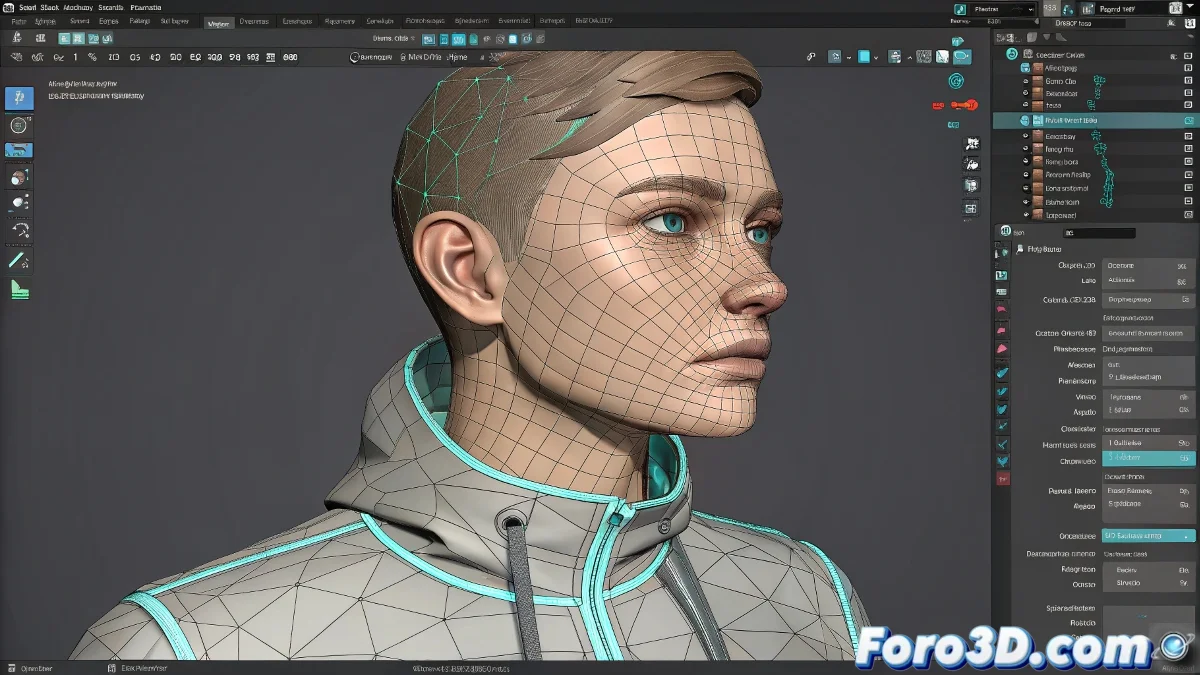
얼굴 표정이 반항을 결정할 때
Maya에서 Blend Shapes를 골격 애니메이션과 통합하는 것은 조화로운 춤처럼 보일 수 있습니다... 캐릭터의 미소가 얼굴 전체를 변형시킬 때까지입니다. 😬 핵심은 변형자의 올바른 순서와 지능적인 제어 구조에 있습니다.
변형자의 신성한 순서
이 확실한 계층 구조를 따르세요:
- Blend Shape Node (체인의 첫 번째)
- Skin Cluster (이후 적용)
- 추가 변형자 (클러스터나 lattices 등)
변형자를 Photoshop의 레이어처럼 생각하세요: 순서가 최종 결과를 완전히 바꿉니다.
순서 확인 및 조정 방법
- 지오메트리를 선택하고 Node Editor를 엽니다
- 지오메트리 메뉴에서 Inputs > All Inputs로 이동합니다
- Blend Shape를 Skin Cluster 앞에 드래그합니다
- 필요한 경우 Middle Mouse Drag을 사용하여 재정렬합니다
비선형 애니메이션을 위한 지능적인 컨트롤러
Time Editor에서 작업하면서 Blend Shapes를 잃지 않기 위해:
- 전용 컨트롤러를 생성합니다 (locator, curve 등)
- Blend Shape 속성을 Connection Editor를 통해 컨트롤러에 연결합니다
- 항상 컨트롤러를 통해 애니메이션하며, 직접 하지 않습니다
- 클립을 내보낼 때 모든 관련 컨트롤러를 포함합니다
일반적인 문제와 해결책
| 문제 | 해결책 |
|---|---|
| Blend Shapes가 Time Editor에 나타나지 않음 | 먼저 컨트롤러에 연결 |
| 애니메이션 시 이상한 변형 | 입력 순서 확인 |
| 클립 가져올 때 애니메이션 손실 | 내보내기에 모든 컨트롤러 포함 |
프로 팁: 고급 프로덕션에서는 컨트롤러의 Custom Attributes를 사용하여 여러 Blend Shapes를 동시에 처리하며, 몇 개의 마스터 컨트롤러로 완전한 얼굴 시스템을 만듭니다. 🎭
이제 이 통합을 마스터했으니, 캐릭터들이 미소 짓고, 인상을 찌푸리고, 얼굴을 찡그릴 수 있습니다... 리그가 디지털 프랑켄슈타인이 되지 않고요. 애니메이션 시작! 😉
보너스 팁: 복잡한 시스템의 경우, Utility Nodes인 Condition이나 Multiply Divide를 사용하여 컨트롤러와 Blend Shapes 간의 고급 관계를 만드세요.