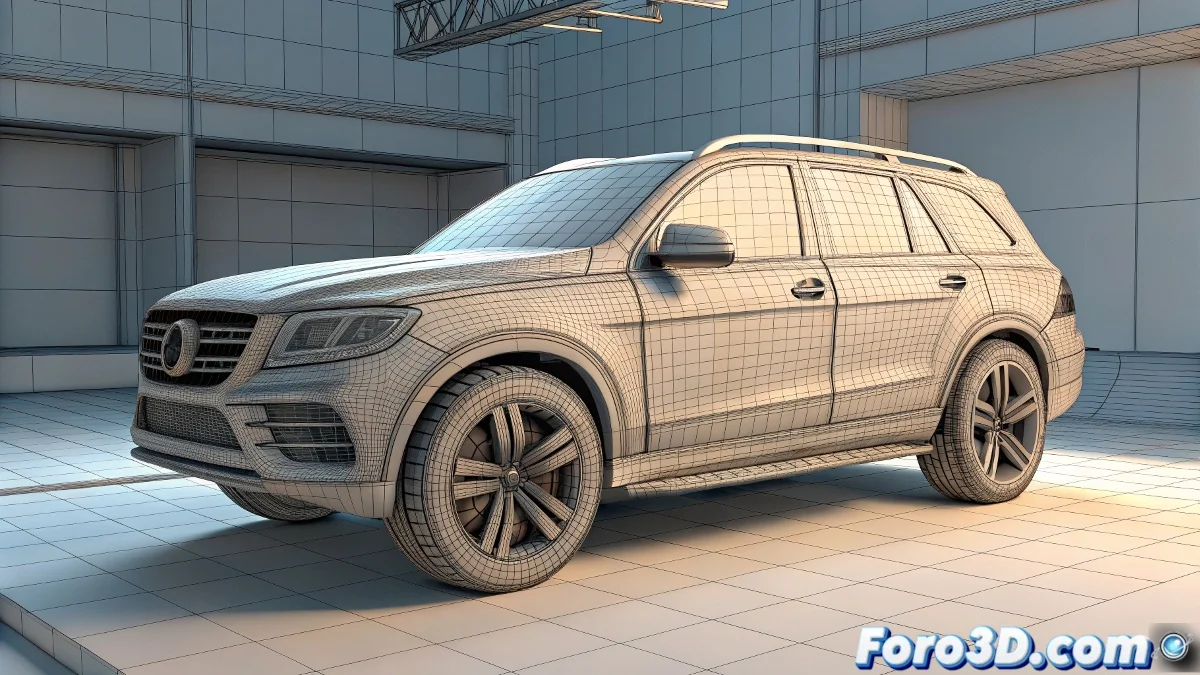
aiWireframe 길들이기 예술: Maya에서 선들이 반항할 때 🌀✨
Arnold의 aiWireframe 셰이더는 스타일화된 렌더링을 위한 최고의 동맹이 될 수 있지만... 그 특성을 제어하지 않으면 최악의 악몽이 될 수 있습니다. 여기서 우리는 그 짜증나는 중복 효과를 피하는 방법과 전문가처럼 애니메이션 속도를 조정하는 방법을 공개합니다.
중복된 모델의 미스터리
aiWireframe이 당신의 기하학을 복제하는 것처럼 보일 때, 실제로는 더 흥미로운 것을 보여주고 있습니다:
- 보이지 않는 세분화: 세분화된 메쉬(Catmull-Clark)가 추가 선을 생성합니다
- 숨겨진 토폴로지: 세분화된 메쉬의 각 가장자리가 새로운 선으로 변환됩니다
- 연쇄 효과: 간단한 큐브가 선의 거미줄로 변할 수 있습니다
최종 해결책:
- 객체를 선택하고 Attribute Editor를 엽니다
- Arnold > Subdivision 탭으로 이동합니다
- Type을 None으로 변경합니다
- 대안: 제어된 효과를 위해 aiCurvature + aiColorJitter를 사용합니다
애니메이션 속도에 대한 완전한 제어
애니메이션의 리듬을 변경하는 것은 모든 작업을 다시 할 필요가 없어야 합니다. Maya는 강력한 도구를 제공합니다:
방법 1: Graph Editor (수술적 정밀도)
- 타임라인에서 키프레임을 선택합니다
- Graph Editor를 엽니다
- Scale Keys Tool (스케일 도구)을 사용합니다
- 가로로 드래그하여 시간을 압축/확장합니다
방법 2: Time Warp (전역 조정)
- Time Warp 노드를 생성합니다
- 원본 애니메이션을 연결합니다
- 곡선을 조정하여 선택적으로 가속/감속합니다
- 비선형 변경에 이상적입니다
"완벽한 스타일화된 렌더링은 적절한 균형이 필요합니다: 기하학적 혼란 없이 선명한 선과 적절한 리듬으로 숨쉬는 애니메이션"
전문가 워크플로
- 메쉬를 준비합니다 (원치 않는 세분화 없이)
- aiWireframe을 적용하고 선 두께를 조정합니다
- 유기적 세부 사항을 위해 aiCurvature로 테스트합니다
- 깔끔한 키프레임으로 애니메이션합니다
- Graph Editor로 전역 속도를 조정합니다
- 특정 부분을 Time Warp로 세밀하게 조정합니다
중요 팁: 애니메이션 참조를 사용하는 경우, 먼저 복사본에서 속도 변경을 테스트하세요. 일부 움직임은 30% 이상 스케일링되면 본질을 잃습니다.
기억하세요: 이러한 기술을 마스터하는 것은 스포츠카 운전 배우기와 같습니다 - 처음에는 모든 것이 너무 빠른 것처럼 보이지만, 곧 밀리미터 정밀도로 커브를 조정하게 될 것입니다. 🚗💨