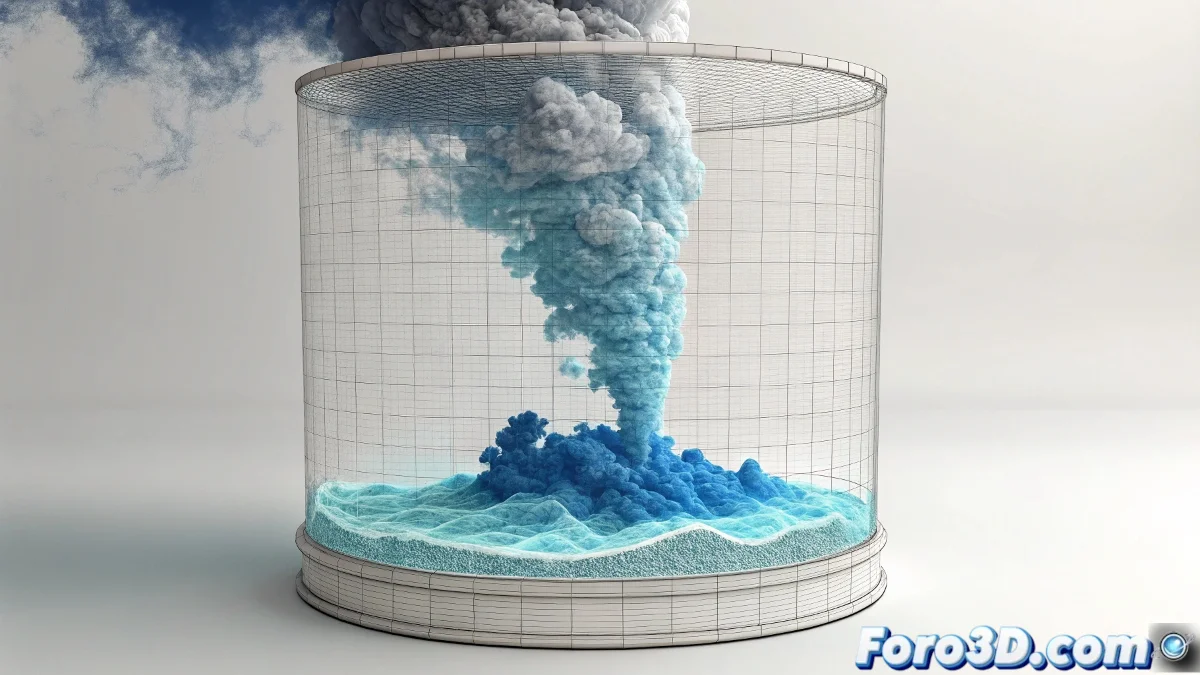
색상이 변하는 연기의 예술
3D 컨테이너와 에미터를 사용하고 계시다니 완벽합니다! Maya에서 연기의 색상을 변경하는 것은 상상하시는 것보다 훨씬 간단합니다. Maya에서 연기는 고정된 색상이 아니라 색상 램프라고 불리는 것을 통해 제어되며, 이를 애니메이션하여 원하시는 부드러운 전환, 즉 파란색에서 흰색으로의 변화를 만들 수 있습니다.
연기의 색상은 단일 속성이 아니라 조명에 대한 반응과 자체 색상 및 불투명도 값의 조합입니다. 이러한 매개변수를 시간에 따라 애니메이션하면 설명하신 마법 같은 변화를 만들 수 있습니다.
Maya에서 색상이 있는 연기는 체적 카멜레온과 같습니다: 시간에 따라 부드럽게 변형될 수 있습니다
연기 재질의 기본 설정
먼저 연기 색상이 어디서 제어되는지 찾아야 합니다. 유체 컨테이너에서 Shading 섹션을 찾아 색상 옵션들을 확인하세요.
- 컨테이너 속성 열기: 유체 컨테이너를 선택하고 Ctrl+A 누르기
- Shading 탭으로 이동: 여기서 시각적 외관 제어
- Color 찾기: Color 섹션에서
- Opacity 찾기: Color 바로 아래
색상 전환 애니메이션
파란색에서 흰색으로 변경하려면 Color Input과 가능하다면 불투명도를 애니메이션해야 합니다. Maya는 색상이 연기에 어떻게 매핑되는지를 정의할 수 있는 램프 시스템을 사용합니다.
Selected Color 속성에서 오른쪽 클릭하여 Set Keyframe을 선택하세요. 그런 다음 변화가 시작될 프레임으로 이동하여 파란색을 설정하고, 최종 프레임에서 흰색으로 다른 키프레임을 설정하세요 😊
- 초기 프레임: 파란색 (R:0, G:0, B:1 정도)
- 최종 프레임: 흰색 (R:1, G:1, B:1)
- 부드러운 전환: Maya가 자동으로 보간
- 애니메이션 곡선: 속도 제어를 위해 조정
Color Ramp를 사용한 방법 (권장)
가장 전문적인 방법은 색상에 Ramp 노드를 사용하는 것입니다. 이는 전환에 대한 완전한 제어를 제공하며 조정이 더 쉽습니다.
Hypershade에서 Ramp 노드를 생성하고 유체 셰이더의 색상에 연결하세요. 그런 다음 램프에서 색상 위치를 애니메이션하여 전환을 만드세요.
- Ramp 노드 생성: Hypershade에서 Create > 2D Textures > Ramp
- 색상 설정: 아래쪽 파란색, 위쪽 흰색
- 위치 애니메이션: 흰색 위치에 키프레임
- 유체에 연결: ramp.outColor에서 fluid.color로
초보자를 위한 간단한 기술
위 방법이 복잡하다면 기본 색상 값에 키프레임만 사용하는 더 직접적인 방법이 있습니다.
단순히 변화가 시작될 프레임으로 이동하여 파란색에 키프레임을 설정하고, 종료될 프레임으로 이동하여 흰색에 다른 키프레임을 설정하세요.
- 유체 컨테이너 선택: 뷰포트 또는 아웃라이너에서
- Attribute Editor 열기: Ctrl+A
- Color 찾기: Shading 탭에서
- Set Keyframe: 색상에서 오른쪽 클릭
변화 중 불투명도 제어
효과를 더 현실적으로 만들기 위해 불투명도도 애니메이션하세요. 흰 연기는 색상이 있는 연기보다 더 밀하고 불투명합니다.
색상과 함께 Opacity Input을 애니메이션하면 연기가 색상뿐만 아니라 겉보기 밀도도 변하는 더 믿을 만한 전환을 만들 수 있습니다.
- Opacity Input: 낮은 값에서 높은 값으로 애니메이션
- Opacity ramp: 정밀 제어를 위한 곡선 사용
- 색상과 동기화: 동일한 키프레임 또는 약간 이동
- Transparency: 연기가 너무 밀해지면 조정
애니메이션 색상으로 렌더 최적화
유체에서 색상을 애니메이션하면 렌더가 느려질 수 있습니다. 이러한 팁으로 합리적인 렌더 시간을 유지하세요.
장면에 적합한 시뮬레이션 해상도를 사용하고 효과가 복잡하면 레이어로 렌더링을 고려하세요.
- Resolution: 필요 이상 높지 않게
- 시뮬레이션 캐시: 색상 조정 전에
- Render layers: 연기를 다른 요소와 분리
- Preview quality: 테스트 중 낮은 품질 사용
일반적인 문제 해결
색상 변화가 예상대로 작동하지 않으면 다음이 가장 흔한 문제와 해결책입니다.
가장 흔한 오류는 키프레임을 설정하지 않거나 잘못된 매개변수에 설정하는 것입니다. Graph Editor에서 키프레임이 올바른 위치에 있는지 항상 확인하세요.
- 색상이 변하지 않음: Graph Editor에서 키프레임 확인
- 급격한 전환: 애니메이션 곡선 탄젠트 조정
- 렌더가 뷰포트와 다름: 조명과 셰이더 확인
- 시각적 아티팩트: 유체 품질 조정
단계별 작업 흐름
성공을 보장하기 위해 이 간단한 프로세스를 따르세요. 단계를 건너뛰지 말고 모든 것이 완벽하게 작동하는 것을 보게 될 것입니다.
전체 애니메이션에 적용하기 전에 간단한 시뮬레이션과 적은 프레임으로 기술을 테스트하세요.
- 단계 1: 색상 애니메이션 없이 연기 시뮬레이션
- 단계 2: 변화가 시작될 프레임으로 이동
- 단계 3: 파란색 키프레임 설정
- 단계 4: 최종 프레임으로 이동하고 흰색 키프레임 설정
이 단계를 따르면 연기가 정확히 필요할 때 파란색에서 흰색으로 마법 같은 변화를 하며, 프로젝트에서 확실히 인상적인 효과를 만들 것입니다 🌫️