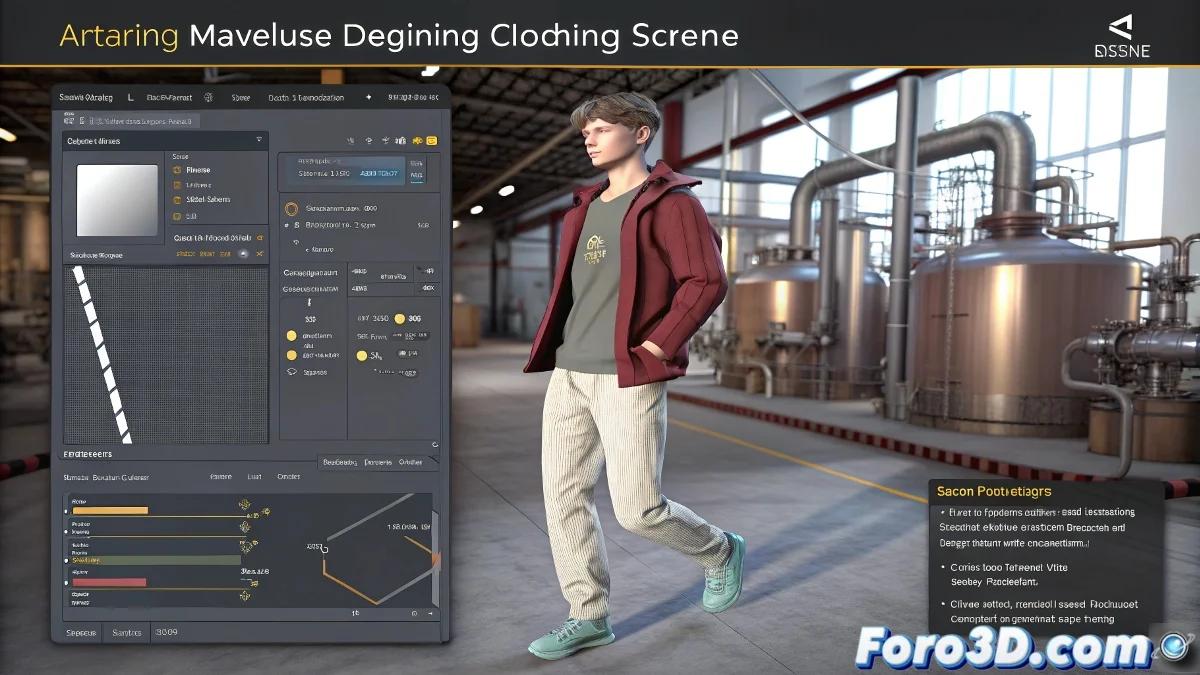
디지털 아바타를 입히는 섬세한 예술 🧵👗
Marvelous Designer에서 3ds Max로 애니메이션 의류를 전송하는 것은 웨딩드레스를 옮기는 것과 같습니다 - 형태가 유지되도록 인내와 기술이 필요합니다. Alembic (.abc) 형식이 가장 좋은 동맹이 되어 시뮬레이션된 천의 모든 주름과 움직임을 보존합니다.
내보내기 과정 단계별로
- 시뮬레이션 준비: Marvelous Designer에서 애니메이션된 아바타 위에서 의류가 올바르게 움직이는지 확인하세요
- 의류 내보내기: 천의 변형을 유지하기 위해 Alembic (.abc) 형식 사용
- 아바타 내보내기: 리그와 애니메이션을 보존하기 위해 FBX 선호
- 3ds Max로 가져오기: 먼저 아바타, 그 다음 의류를 별도 파일로
- 정렬 및 조정: Skin Wrap 같은 도구를 사용해 맞춤을 완벽하게
"좋은 디지털 의류 내보내기는 맞춤 양복과 같습니다: 잘하면 뒤의 작업이 보이지 않습니다"
일반적인 오류와 해결책
| 문제 | 해결책 |
|---|---|
| 의류가 아바타와 맞지 않음 | 두 프로그램에서 스케일 단위와 초기 위치를 확인하세요 |
| 주름의 세부 사항 손실 | 내보내기 시 메쉬 해상도를 높이세요 |
| 애니메이션 동기화 오류 | 두 파일이 동일한 프레임 속도를 사용하는지 확인하세요 |
전문가 팁
- Marvelous에서 Cache Layers를 사용해 시뮬레이션 후 편집
- 다른 직물을 보존하기 위해 Material IDs 테스트
- 스탬프 천 작업 시 UVs animados 내보내기 고려
기억하세요: Marvelous Designer가 시뮬레이션의 마법을 부리지만, 3ds Max에서 진정한 연금술이 일어납니다. 가져올 때 약간의 수동 조정이 그림처럼 보이는 의상과 실제로 캐릭터를 입히는 의상 사이의 차이를 만들 수 있습니다. 모든 것이 실패하면 "디자인 주름"이라고 말할 수 있습니다 😉.