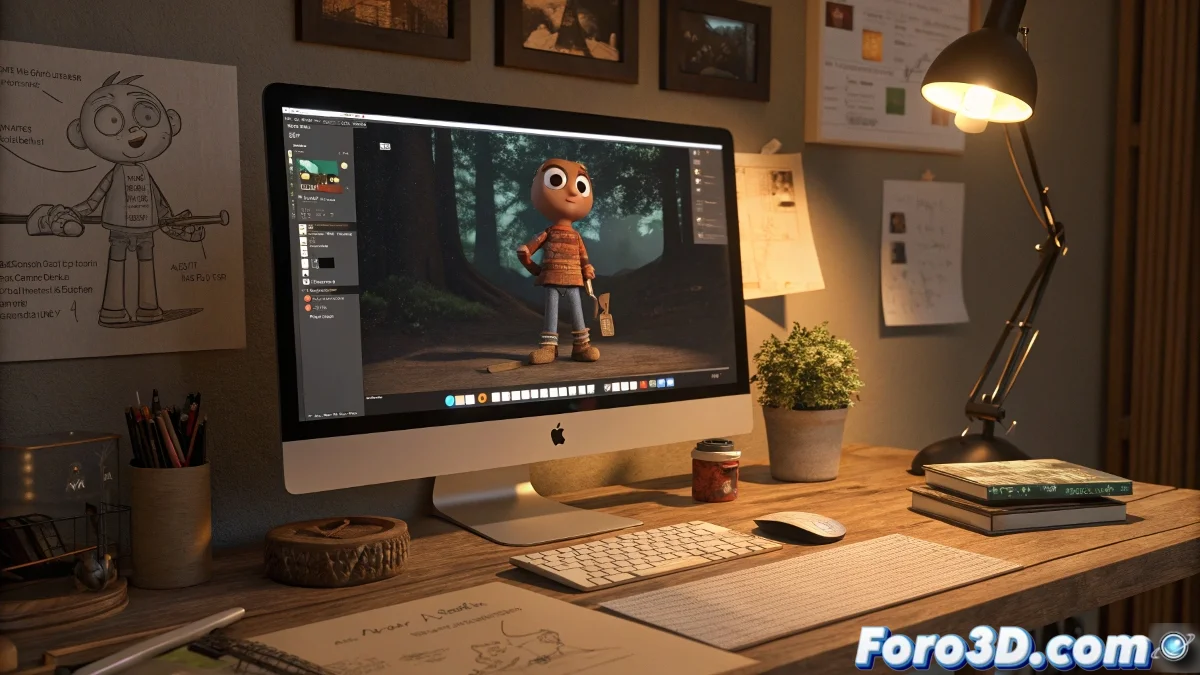
Mac으로 3D 애니메이션 시작하기 필수 가이드
플라스틱클레이를 내려놓고 Mac으로 3D 세계로 도약할 준비가 되셨나요? 🍎✨ 스톱모션 애니메이터로서 이미 가장 중요한 것을 가지고 계십니다: 무한한 인내심과 타이밍에 대한 좋은 감각. 이제 적합한 도구와 이 새로운 디지털 우주를 이해하기만 하면 됩니다. -행운이네요!- 여기서는 캐릭터가 스포트라이트 아래에서 녹지 않습니다. 😅
무기를 선택하세요: Mac용 3D 소프트웨어
Blender - 무료 만능 소프트웨어:
- 모델링, 애니메이션, 렌더링 및 VFX를 한 곳에서
- 포스트프로덕션용 Photoshop/AE와 호환
- 모든 문제에 대한 튜토리얼이 있는 거대 커뮤니티
Cinema 4D - 친근한 "프리미엄" 옵션:
- After Effects와 마법 같은 통합
- 더 부드러운 학습 곡선
- 모션 그래픽에 이상적
제로부터의 워크플로
- 프리프로덕션: Photoshop/Krita에서 스토리보드
- 3D 모델링: Blender/C4D에서 캐릭터와 배경
- 리깅: 창작물에 "뼈대" 부여
- 애니메이션: 여기서 스톱모션 경험을 빛내세요!
- 렌더/포스트: AE 또는 Final Cut에서 최종 컴포지션
Mac에서의 3D 애니메이션은 무한한 Ctrl+Z와 플라스틱클레이 부스러기를 쓸어내지 않아도 되는 스톱모션과 같습니다.
초보자를 위한 생존 팁
- 간단한 프로젝트부터 시작하세요 (뛰는 큐브 > 오크 군대)
- 스톱모션의 타이밍과 스페이싱 지식을 활용하세요
- 빠른 렌더러如 Eevee (Blender)를 사용하세요
- 재질 프리셋의 힘을 과소평가하지 마세요
몇 주 안에 점토를 만져본 적이 없었던 것처럼 애니메이션을 하게 될 겁니다. 물리적 촉감을 그리워할 때 기억하세요: 적어도 이제는 고양이에게 왜 단편 영화 주인공을 먹었는지 설명할 필요가 없습니다. 🐱
추가 동기부여: Blender 첫날에 패딩턴 곰이 스쿠터를 타는 것보다 덜 다루는 느낌이 들면 걱정 마세요. 프로들도 "저장 버튼이 어디에 있나요?"라고 물으며 시작했습니다. 포기하지 말고 곧 3D 마법을 창조하게 될 겁니다. ✨