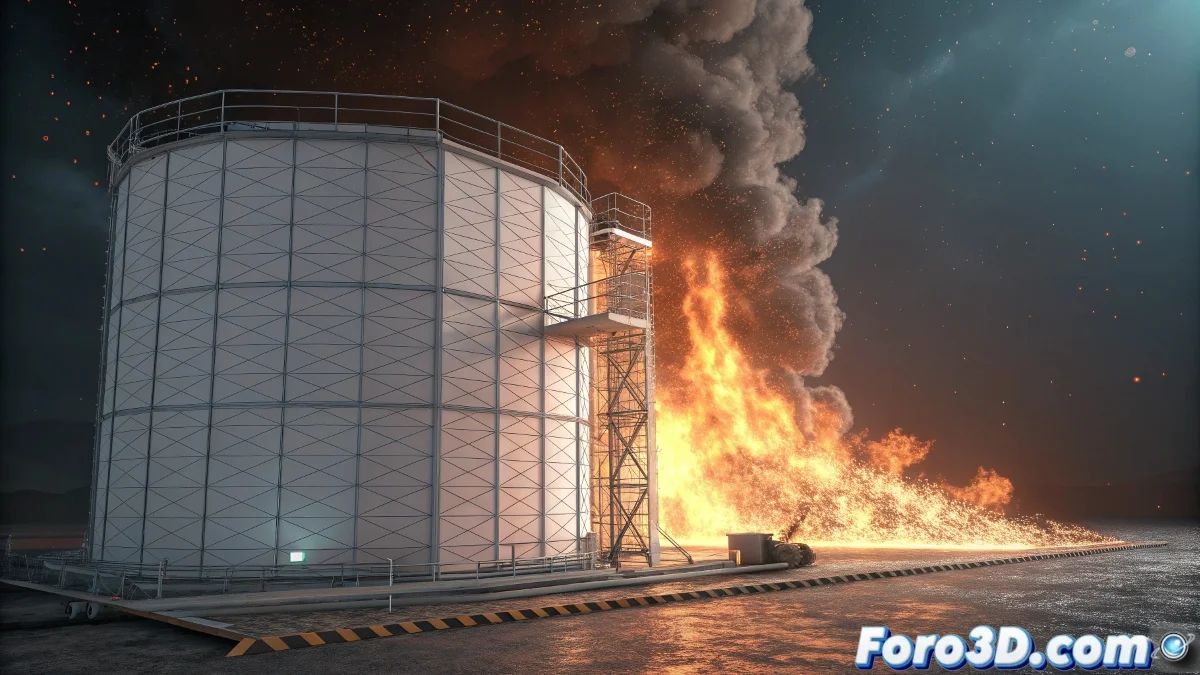
Mac용 Maya에서 회전하는 불꽃의 도전 과제
정확히 식별하셨습니다. 애니메이션 객체에서 불꽃 효과를 작업할 때 가장 짜증나는 문제 중 하나입니다: 유체 컨테이너(fluid containers)는 정적 상태로 남아 있지만 기하학은 움직이므로, 불꽃이 공기 중에 떠 있는 듯한 비현실적인 효과가 생깁니다. Mac에서는 FumeFX 같은 많은 플러그인이 사용할 수 없어 상황이 더 복잡해지지만, Maya의 네이티브 솔루션으로 전문적인 결과를 얻을 수 있습니다.
마법 같은 플러그인을 찾는 것이 핵심이 아니라, 이미 가지고 있는 Maya 도구를 마스터하고 창의적으로 적용하는 것입니다. 두 가지 주요 경로가 있습니다: 유체 컨테이너로 현재 기술을 최적화하거나, Maya의 네이티브 볼류메트릭 시뮬레이션 시스템인 Bifrost로 도전하는 것입니다.
Mac용 Maya에서 회전하는 불꽃은 마법 같은 플러그인이 필요하지 않고, 사용 가능한 도구로 지능적인 기술이 필요합니다
동적 불꽃을 위한 Bifrost 솔루션
Bifrost는 Mac용 Maya에서 사용할 수 있는 가장 강력하고 현대적인 대안입니다. 움직이는 객체를 따라가는 시뮬레이션을 위해 특별히 설계되었습니다.
- Bifrost 액체 시뮬레이션 생성: Bifrost 메뉴 > Liquid
- 애니메이션된 emitter 사용: 에미터가 날개의 애니메이션을 따릅니다
- fire/smoke로 설정: 시뮬레이션 속성에서
- 해상도 조정: 낮게 시작해 점진적으로 증가
개선된 유체 컨테이너 기술
유체 컨테이너를 계속 사용하고 싶다면 현재 기술을 최적화할 수 있습니다. 컨테이너를 사용하는 것이 문제가 아니라, 애니메이션 방식입니다.
전체 컨테이너를 애니메이션하는 대신, 각 날개를 개별적으로 따르는 여러 개의 작은 컨테이너를 사용하세요. 이는 스케일 문제를 줄이고 현실성을 향상시킵니다 😊
- 여러 개의 작은 컨테이너: 날개당 하나 또는 섹션당 하나
- 직접 parenting: 각 컨테이너를 해당 날개의 자식으로 만듦
- 높은 시뮬레이션 속도: 움직임에 빠르게 반응
- 기하학으로부터 emission: 불꽃이 날개 표면에서 태어남
Bifrost 단계별 설정
Bifrost를 올바르게 구현하려면 이 과정을 따르세요. 처음에는 더 복잡하지만 훨씬 우수한 결과를 제공합니다.
움직이는 불꽃을 위해 처음부터 Bifrost 그래프를 생성하세요. 일반 사전 설정은 최적화되지 않을 수 있습니다.
- Bifrost 컨테이너 생성: 전체 회전 영역을 커버
- 날개당 emitter 추가: 표면 에미터로 설정
- porta-emitters에 연결: 회전 애니메이션을 따름
- voxel size 조정: 균형 잡힌 품질을 위해 0.1-0.3
Mac용 대체 플러그인
Windows에 비해 선택지가 제한적이지만, Mac에서 작동하는 몇 가지 플러그인 대안이 있습니다.
Yeti(주로 털용) 같은 플러그인이나 필요에 맞게 적응할 수 있는 커뮤니티 도구를 조사하세요. Autodesk App Store에 몇 가지 옵션이 있습니다.
- Autodesk App Store: Mac 호환 플러그인 검색
- 커뮤니티 스크립트: Creative Crash 같은 포럼
- Maya 네이티브 도구: 종종 과소평가되지만 강력함
- MEL/Python으로 사용자화: 특정 워크플로우용
nParticles를 사용한 하이브리드 기술
성능이 중요한 경우, 기본 효과를 위해 nParticles를 사용하고 세부 사항을 위해 유체를 사용하는 하이브리드 접근을 고려하세요.
주요 불꽃을 시뮬레이션하기 위해 백열성 재질로 nParticles를 사용하고, 연기와 세밀한 세부 사항을 위해 작은 유체 컨테이너만 추가하세요.
- nParticles를 기반으로: 빠르고 애니메이션 쉽음
- 인스턴스 기하학: 특정 불꽃용
- 작은 유체 컨테이너: 세밀한 연기만
- 최종 컴포지팅: 렌더에서 모든 요소 결합
성능 최적화
움직이는 객체의 불꽃 시뮬레이션은 매우 무거울 수 있습니다. 이러한 전략으로 시뮬레이션 시간을 관리 가능하게 유지하세요.
전략적인 캐시를 사용하고 레이어로 시뮬레이션하세요. 먼저 기본 불꽃을, 그 다음 별도 패스에서 추가 세부 사항을.
- 섹션별 캐시: 다른 부분을 별도로 시뮬레이션
- 적응형 해상도: 카메라 근처에서 더 높게
- 축소된 시간 스케일: 더 제어된 시뮬레이션
- 프록시 렌더링: 개발 중 저품질
힘 필드를 사용한 솔루션
기존 불꽃을 밀어 날개의 움직임을 더 자연스럽게 따르게 하는 힘 필드를 사용할 수 있습니다.
날개와 동기화된 회전 vortex 필드를 생성해 불꽃에 영향을 주세요. 이는 움직임을 시뮬레이션하는 원형 흐름을 만듭니다.
- Vortex 필드: 날개와 동일한 회전 속도
- Radial 필드: 제어된 팽창
- Drag 필드: 현실적인 저항
- Volume axis 필드: 정밀한 방향 제어
권장 워크플로우
좌절을 피하기 위해 이 체계적인 과정을 따르세요. 간단하게 시작해 점진적으로 복잡성을 추가하세요.
모든 날개와 복잡한 효과로 확장하기 전에 단일 날개와 기본 불꽃으로 먼저 테스트하세요.
- 단계 1: 애니메이션이 있는 간단한 날개 설정
- 단계 2: 선택한 기술 구현 (Bifrost 또는 유체)
- 단계 3: 매개변수와 타이밍 세밀 조정
- 단계 4: 모든 날개로 확장
렌더 고려사항
움직이는 불꽃 렌더는 특정 설정이 필요합니다. 조명과 재질이 최적화되어 있는지 확인하세요.
볼류메트릭을 위해 높은 샘플을 사용하고, 포스트 프로덕션에서 더 많은 제어를 위해 불꽃을 별도 레이어로 렌더하세요.
- 높은 볼륨 샘플: 품질을 위해 50-100
- 모션 블러: 현실적인 움직임에 필수
- 렌더 레이어: 불꽃, 연기, 날개 분리
- Deep data: 고급 컴포지션용
이 기술을 적용한 후, 불꽃이 회전하는 날개의 움직임을 충실히 따르며, 거의 열기를 느낄 수 있을 정도로 사실적인 효과를 만들 수 있습니다... 가장 좋은 점은 Windows 전용 플러그인에 의존하지 않고 Mac용 Maya 네이티브 도구로 달성했다는 것입니다 🔥