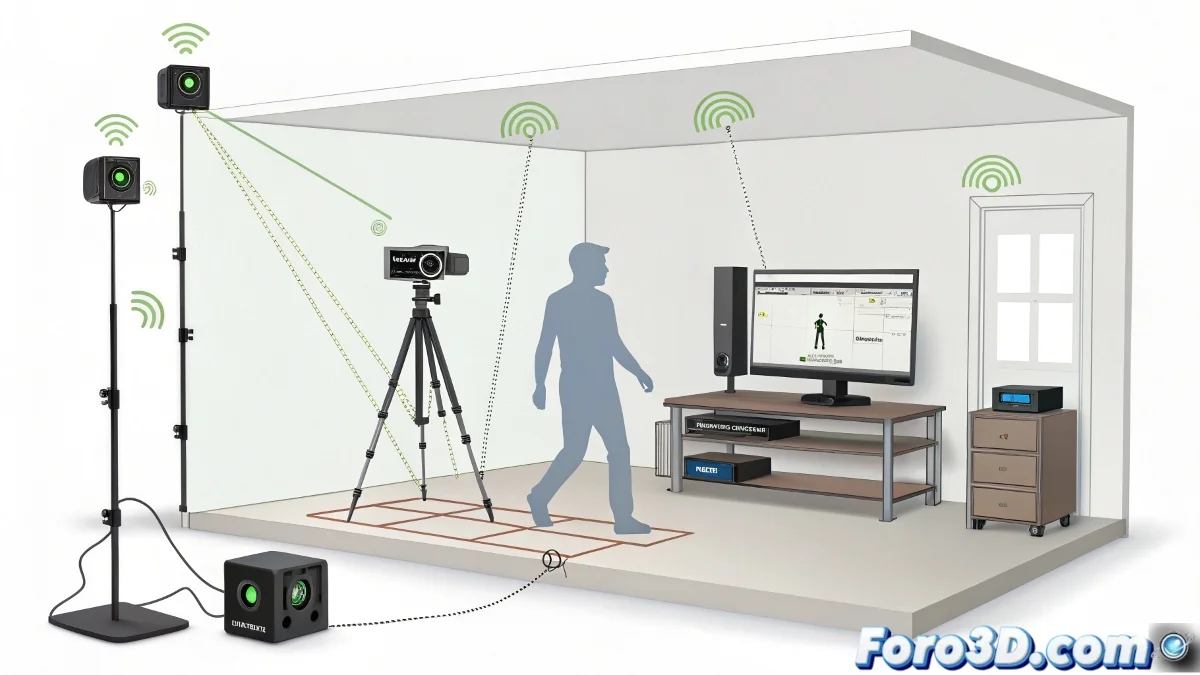
Kinect와 Maya를 사용한 가정용 모션 캡처 실용 가이드
Xbox 360의 Kinect를 PC에 연결하여 집에서 모션 캡처(MoCap) 시스템을 설정하는 것은 전문 장비에 큰 돈을 투자하지 않고 애니메이션 세계에 입문하기 위한 경제적이고 접근 가능한 옵션입니다. Kinect 360은 이미 오래된 장치이지만, indie 프로젝트나 학습용으로 여전히 유용한 도구입니다.
Kinect를 PC에 연결하려면 Windows 호환성을 보장하기 위해 특수 어댑터(Kinect USB adapter)가 필요합니다. Microsoft의 Kinect SDK, iPi Motion Capture 또는 Brekel Kinect과 같은 여러 무료 drivers와 도구가 있으며, 이를 통해 모션 데이터를 캡처하고 Maya와 Motion Builder와 호환되는 형식으로 내보낼 수 있습니다. 시작하기 위해 특수 슈트는 필요 없습니다! 🎮
설정 및 권장 사항
Kinect는 마커가 있는 슈트 없이 움직임을 감지하기 위해 적외선 센서와 RGB 카메라를 사용합니다. 그러나 센서의 시야를 가로막을 수 있는 물체가 없는 잘 조명된 공간을 갖추는 것이 좋습니다. Kinect가 전신을 감지할 수 있도록 약 2~3미터 거리의 영역이 이상적입니다.
설정 과정은 간단할 수 있지만, 시스템을 보정하고 빠른 움직임이나 Kinect의 최적 범위를 벗어난 경우 발생할 수 있는 노이즈나 오류를 피하기 위해 인내가 필요합니다. 해상도와 정밀도는 전문 시스템과 같지 않지만, indie 프로젝트나 학습용으로는 상당히 실행 가능한 솔루션입니다.
성공적인 캡처를 위한 팁
- 적절한 조명: 센서의 정밀도를 향상시키기 위해 공간이 잘 조명되어 있는지 확인하세요.
- 개방된 공간: Kinect가 방해 없이 전신을 캡처할 수 있도록 개방된 영역을 유지하세요.
- 보정: 캡처에서 오류와 노이즈를 최소화하기 위해 시스템 보정에 시간을 투자하세요.
가정용 모션 캡처는 큰 투자 없이 애니메이션을 탐구하고자 하는 사람들에게 이상적이며, 재미있고 교육적인 과정이 될 수 있습니다.
그리고 기억하세요, 고양이가 캡처 세션에 합류하기로 결정하면 인간보다 고양이 풍미가 훨씬 강한 애니메이션이 될 준비를 하세요. 인간보다 고양이 움직임이 더 많은 캐릭터로 끝날 수 있습니다! 🐱