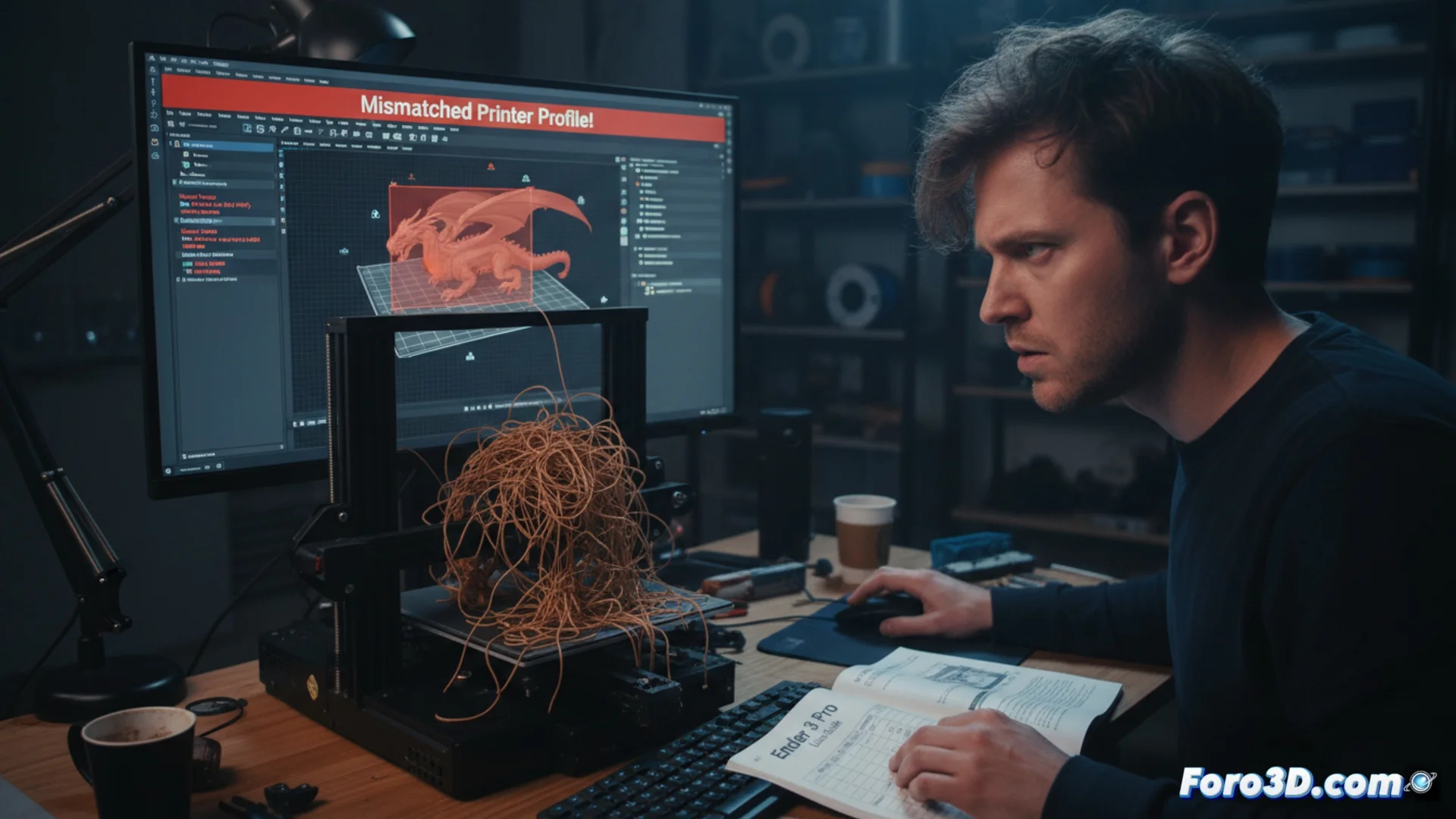
잘못된 G-Code 명령어로 인한 3D 프린터 손상 방지 방법
3D 프린터를 안내하는 지시 파일에 프린터가 해석하거나 실행할 수 없는 명령어가 포함되어 있으면 결과는 치명적일 수 있습니다. 이러한 오류는 생산하려는 모델을 망치는 것뿐만 아니라 장비의 물리적 무결성을 심각하게 손상시킬 수도 있습니다. 🚨
문제의 원인: 기계 설정 오류
이 문제의 근본 원인은 거의 항상 모델의 슬라이싱 과정에 있습니다. 소프트웨어가 하드웨어와 일치하지 않는 프린터 프로필을 사용하면 부적절한 값의 G-Code를 생성합니다. 이 코드는 압출기 가열, 축 이동 또는 모터 속도 조절과 같은 정확한 동작을 지시하여 기계가 안전한 한계를 벗어나 작동하도록 강제합니다.
슬라이서에서 프로필 확인 단계:- 슬라이싱 전에 소프트웨어가 프린터의 정확한 모델을 선택했는지 확인하세요. 일반 프로필에 의존하지 마세요.
- 설정에서 인쇄 영역, 최대 높이 및 핫엔드 최대 온도 값이 제조사의 공식 사양과 일치하는지 확인하세요.
- 압출기 유형이나 가열 베드와 같은 다른 하드웨어 매개변수가 올바르게 정의되어 있는지 확인하세요.
250°C를 지원하는 열전센서가 있는 기계에 300°C로 가열하라는 G-Code는 연기와 영구적인 손상을 일으키는 확실한 방법입니다.
매개변수 수동 검토 및 수정
올바른 프로필을 사용하더라도 각 작업에 대한 설정을 감독하는 것은 현명한 관행입니다. 미리 정의된 값은 사용 중인 특정 재료나 모델 디자인에 최적이지 않을 수 있습니다.
주요 확인 작업:- 베드와 압출기에 할당된 온도를 필라멘트(PLA, ABS, PETG 등)에 맞게 조정하세요.
- 인쇄 속도와 리트랙션 설정을 검사하여 정체 또는 실을 방지하세요.
- G-Code 파일을 외부 소스에서 얻은 경우 텍스트 편집기로 열어보세요. M104(압출기 온도) 또는 G1(선형 이동)과 같은 명령어를 찾아 이상한 숫자를 식별하고 수정하세요.
결론: 예방이 기본입니다
호환되지 않는 G-Code로 3D 프린터를 작동하는 것은 피할 수 있는 위험입니다. 슬라이싱 소프트웨어에서 기계 프로필을 확인하고 중요한 매개변수를 수동으로 검토하는 데 몇 분만 투자하면 몇 시간의 좌절, 낭비된 재료, 그리고 가장 중요한 비용이 많이 드는 수리를 절약할 수 있습니다. 세심한 작업 흐름은 투자를 보호하고 성공적인 인쇄를 보장합니다. ✅