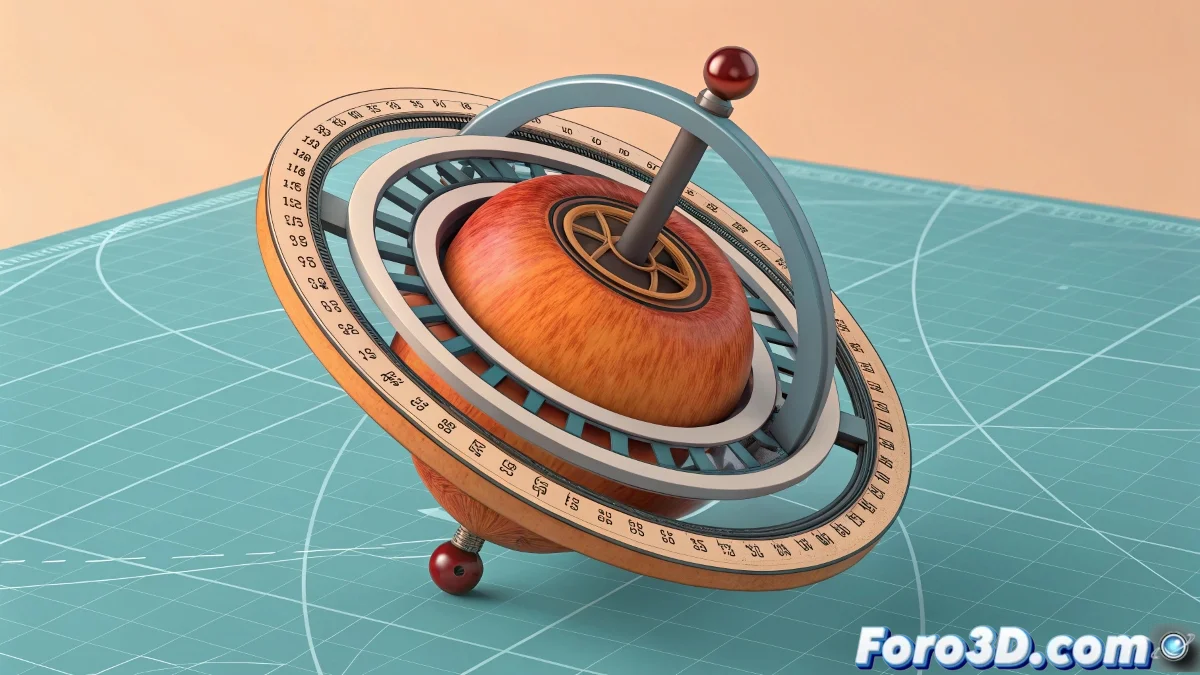
Cinema 4D의 도망치는 축 미스터리
Illustrator에서 아름다운 트레이싱을 Cinema 4D로 가져오는 것은 기쁨의 순간이어야 하지만, 종종 미친 회전의 악몽이 됩니다 🎠. 객체는 자신의 중심을 우아하게 회전하는 대신, 다른 은하계의 보이지 않는 점 주위를 춤추기로 결정합니다. 이 흔한 문제는 두 프로그램 간의 좌표계와 피벗 관리 시스템이 항상 잘 맞지 않기 때문에 발생합니다. 다행히 Cinema 4D는 이러한 반항적인 축을 길들이기 위한 특정 도구를 제공합니다.
Enable Axis Modification으로 축 길들이기
가장 직접적이고 제어된 해결책은 Enable Axis Modification 도구를 사용하는 것입니다. L 키를 누르거나(또는 아이콘을 클릭하면) 특별 모드가 활성화되어 객체의 기하학적 구조와 독립적으로 회전 축—피벗—을 조작할 수 있습니다. 🎯 이를 통해 이동 도구로 축을 잡고 애니메이션에 필요한 정확한 위치, 즉 트레이싱의 기하학적 중심이나 다른 점에 배치할 수 있습니다. 위치가 지정되면 모드를 비활성화하면 모든 것이 정상으로 돌아갑니다.
잘못 배치된 축은 취한 지휘자 같아서 모두가 돕니다만 왜 그런지 아무도 모릅니다.
Axis Center로 자동 중심 맞추기의 마법
빠르고 자동화된 해결책을 선호하는 사람들을 위해 Axis Center 기능이 답입니다. 도구 메뉴에서 사용 가능하거나 일부 버전에서는 플러그인으로 제공되며, 이 옵션은 객체의 기하학을 분석하고 미리 정의된 기준에 따라 축을 자동으로 재배치합니다. bounding box, 질량 중심 또는 메시의 특정 점에 중심을 맞출 수 있습니다. 밀리미터 단위의 정밀도가 중요하지 않은 빠른 워크플로우에 이상적입니다.
문제없는 워크플로우를 위한 모범 사례
예방이 치료보다 낫고, 이는 축 관리에 완전히 적용됩니다. 이러한 습관을 채택하면 많은 두통을 절약할 수 있습니다:
- 조기 검토: 모든 에셋을 가져온 직후 축 위치를 확인하세요.
- 단위 일관성: 내보내기/가져오기 전에 Illustrator와 Cinema 4D에서 동일한 측정 단위를 설정하세요.
- 스마트 그룹: 여러 객체를 작업할 경우 그룹화하고 그룹의 축을 중심에 맞추면 애니메이션을 단순화할 수 있습니다.
- 가져오기 템플릿: 트레이싱을 가져오기 위한 사전 설정된 구성의 기본 장면을 만드세요.
이러한 기술로 회전이 발레리나의 회전처럼 부드럽고 예측 가능해집니다. 그리고 어떤 축이 여전히 나쁘게 굴면, 그것이 추상 애니메이션의 예술적 특징이라고 말할 수 있습니다 😉.