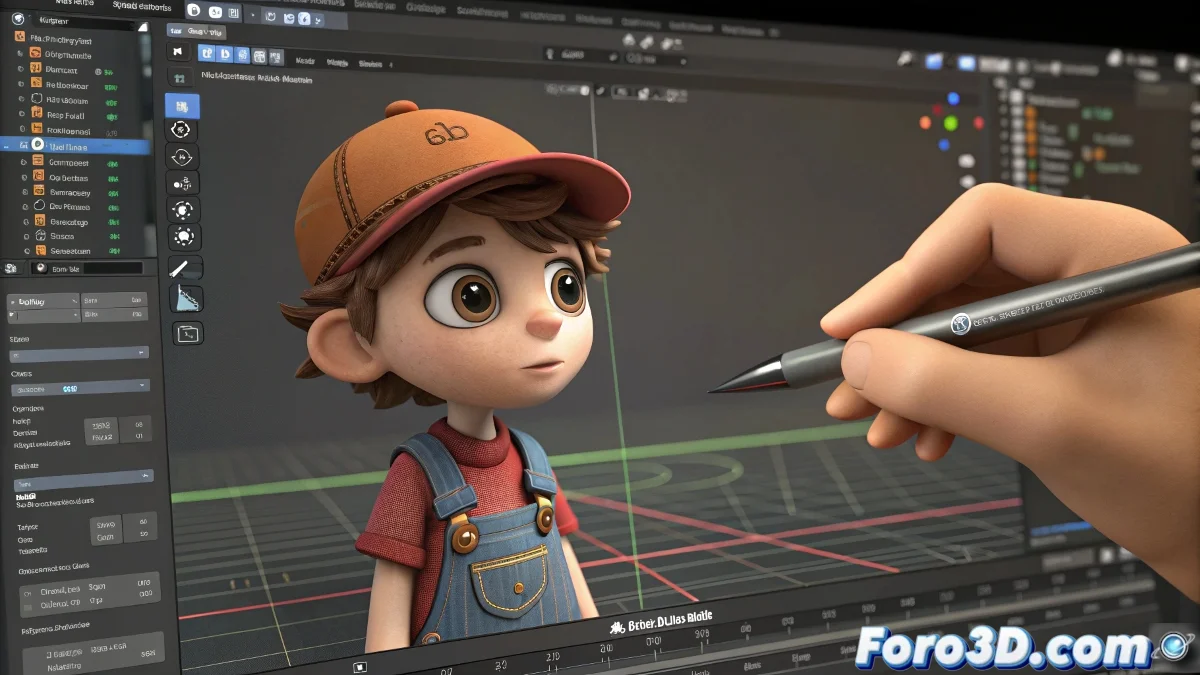
고급 제어로 playblast 유형 애니메이션 수정하는 방법
playblast 유형 애니메이션을 Animation Mentor에서 제공하는 것과 유사한 고급 제어로 수정하려고 한다면, 이 목표를 달성할 수 있는 여러 도구가 있습니다. 완전히 그 경험을 대체하는 무료 옵션은 많지 않지만, 매우 유용할 수 있는 대안이 있습니다. 그리고 아니요, 디즈니 아티스트일 필요는 없습니다! 🎨
무료 및 접근 가능한 옵션
다음은 시도해볼 수 있는 몇 가지 무료 대안입니다:
- Blender: Grease Pencil 도구를 사용하면 애니메이션 창에 직접 그릴 수 있어 frame a frame 수정 및 시각적 노트를 쉽게 할 수 있습니다.
- Krita: 그리기에 더 초점을 맞추지만, 이미지 시퀀스를 가져와 매우 정밀하게 그릴 수 있습니다.
- Shotcut 또는 DaVinci Resolve: 이 비디오 편집 프로그램들은 간단한 주석 및 오버레이를 허용하지만, frame a frame 수정에 그만큼 초점을 맞추지는 않습니다.
접근 가능한 유료 옵션
조금 투자할 의향이 있다면, 다음은 접근 가능한 유료 옵션입니다:
- TVPaint Animation: 시퀀스 위에 그리기 도구를 가진 전문 2D 애니메이션 프로그램으로, 산업에서 많이 사용되며 상대적으로 저렴합니다.
- Toon Boom Harmony Essentials: Harmony의 기본 버전도 시퀀스 위에 그리기를 허용하며, 이미 렌더링된 애니메이션 위에서 작업할 수 있는 옵션이 있습니다.
3D 애니메이터를 위한 더 구체적인 것을 찾는다면, 일반적인 기술은 3D 소프트웨어(Maya 또는 Blender) 내에서 playblasts를 사용하고 주석 도구나 Grease Pencil을 사용하여 feedback이나 수정을 남기는 것입니다. 이는 지속적인 내보내기 및 재가져오기를 피할 수 있습니다.
요약하자면, Animation Mentor와 정확히 같은 무료 "올인원"은 없지만, Blender와 Krita 또는 심지어 DaVinci Resolve를 결합하면 많은 투자를 하지 않고도 매우 유사한 워크플로를 달성할 수 있습니다. 그리고 애니메이션이 완벽하지 않으면 항상 playblast를 탓할 수 있습니다! 😉
애니메이션에서 창의성과 연습이 핵심입니다. 다양한 도구와 기술을 실험하는 것을 두려워하지 마세요!