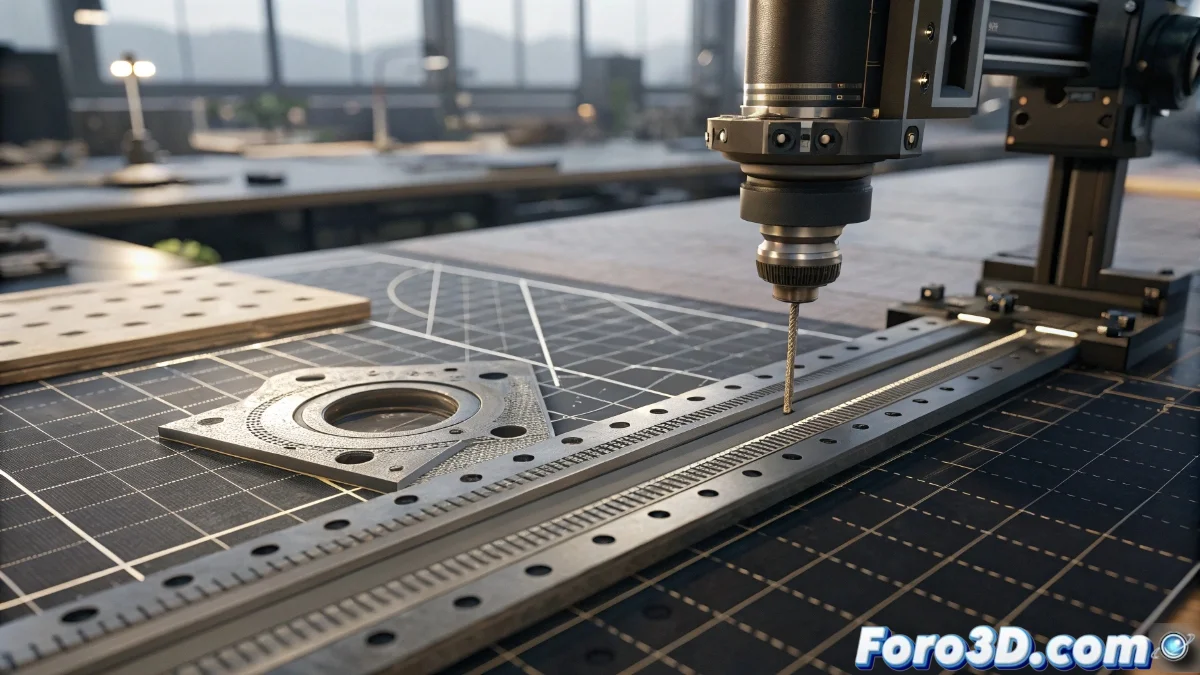
Unreal Engine의 Extrude 도구: 정밀 모델링을 위한
Unreal Engine의 Extrude 기능은 정적 메쉬 편집기 Mesh | Edit 내의 기본적인 기둥으로, 상세하고 정확한 모델링을 용이하게 하기 위해 설계되었습니다. 이 유틸리티는 모든 메쉬의 면, 가장자리 또는 정점을 압출하여 기존 선택에서 새로운 기하학을 생성하며, 높은 차원의 제어를 제공합니다. 특히 건축 모델링, 기계 부품 및 정확한 형태와 치수가 요구되는 모든 에셋에서 매우 유용합니다. 🛠️
Extrude의 설정 및 필수 매개변수
Extrude 도구를 사용하려면 먼저 정적 메쉬 편집 모드에서 원하는 요소를 선택하세요. 이 옵션은 도구 패널이나 컨텍스트 메뉴를 통해 사용할 수 있습니다. 주요 매개변수에는 정확한 치수를 위해 숫자로 조정할 수 있는 압출 거리와 로컬 또는 글로벌 방향 선택이 포함됩니다. 시스템은 원래 비율을 유지하면서 기하학을 확장하며, 연속적인 압출을 통해 복잡한 볼륨을 생성할 수 있도록 토폴로지 무결성을 유지합니다. 📐
주요 구성 요소:- 압출 거리: 정밀하고 반복 가능한 치수를 위한 숫자 제어.
- 압출 방향: 메쉬와 유연하게 정렬하기 위한 로컬 또는 글로벌 옵션.
- 비율 보존: 여러 작업 중 기하학적 일관성 유지.
Extrude는 매개변수 조정만으로 평면 선택을 3차원 기하학으로 변환하며, 빠른 프로토타이핑과 기술 모델링에 이상적입니다.
Extrude를 사용한 정밀 모델링 워크플로우
효율적인 워크플로우는 잘 구축된 기본 메쉬에서 시작하며, 특정 면이나 가장자리를 선택하여 압출합니다. 스냅 가이드와 축 제한을 활용하여 작업 중 완벽한 정렬을 유지하세요. 유기적 모델링에서는 Extrude를 Bevel | Chamfer 같은 도구와 결합하고, 기술적 형태에는 직접 숫자 입력을 사용하세요. 연쇄 다중 압출은 사다리, 선반 또는 산업 부품과 같은 복잡한 구조를 개발할 수 있게 하며, 각 새로운 압출이 이전 것을 기반으로 치수 정밀성을 유지합니다. 🔄
워크플로우의 권장 단계:- 기본 메쉬 준비: 압출 전에 깨끗한 토폴로지 확보.
- 스냅 및 제한 사용: 정렬 유지 및 원치 않는 편차 방지.
- 다른 도구와 결합: 유기적 세부 사항을 위해 Extrude를 Bevel 또는 Chamfer와 통합.
효과적인 사용을 위한 최종 팁
Extrude는 간단해 보이지만, 스케일과 정렬에 주의를 기울이지 않으면 2차원 평면을 돌이킬 수 없는 3차원 오류로 변환할 수 있습니다. 항상 치수를 확인하고 직교 뷰를 사용하여 결과를 검사하세요. 지속적인 연습을 통해 복잡한 압출을 마스터하고 제어된 공차를 가진 에셋을 생성하여 Unreal Engine 프로젝트의 품질을 높일 수 있습니다. ✅