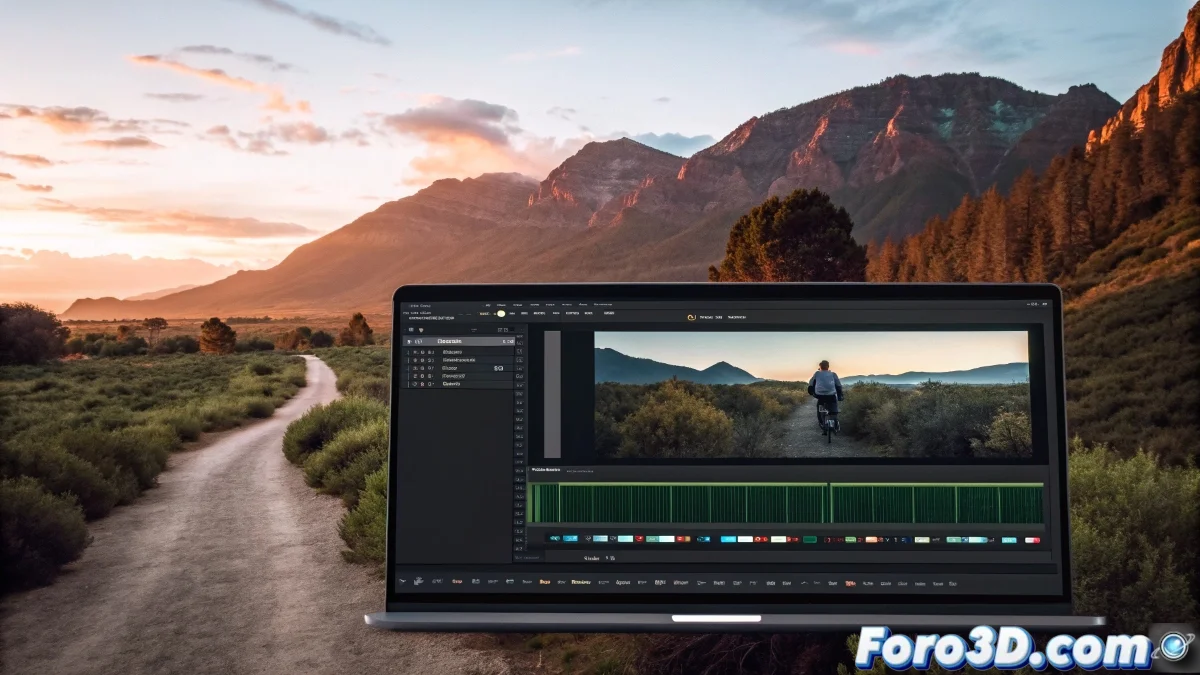
Premiere에서 투명도 그라데이션의 예술
Adobe Premiere에서 비디오 클립에 투명도 그라데이션을 만들고자 할 때, 이는 비디오 편집에서 가장 우아하고 전문적인 기술 중 하나를 탐구하는 것입니다. 마스크 사용에 대한 당신의 직관은 완전히 정확합니다 - 이것이 바로 이 목적을 위해 설계된 도구입니다. 클립 전체에 균일하게 영향을 미치는 균일한 투명도와 달리, 투명도 그라데이션은 어떤 영역이 투명해지고 그 정도를 정확히 제어할 수 있게 해주며, 고급 제작물의 특징인 부드러운 페이드와 점진적 드러남 효과를 만듭니다. Photoshop 캡처가 완벽하게 개념을 보여주듯이, 고정 이미지 대신 움직이는 비디오로 동일한 동작을 재현해야 합니다.
Opacity Mask를 사용한 방법 (권장)
이것은 Premiere에서 투명도 그라데이션을 만드는 가장 직접적이고 제어 가능한 기술입니다. Opacity 마스크를 사용하면 형태와 그라데이션을 사용하여 투명도 영역을 정의할 수 있습니다.
- 타임라인에서 클립 선택
- Effect Controls 패널 열기 및 Opacity 찾기
- Pen 도구 또는 미리 정의된 형태를 사용하여 마스크 생성
- 그라데이션 가장자리를 부드럽게 하기 위해 feathering 조정
그라데이션 효과를 위한 마스크 설정
원하는 점진적 투명도 효과를 달성하려면, Effect Controls 패널에서 마스크 매개변수를 구체적으로 설정해야 합니다.
Premiere의 불투명도 마스크는 투명도 브러시와 같습니다: 클립을 통해 어떻게 보이게 할지 어디를 칠할지 선택합니다
- Pen 도구 사용으로 사용자 지정 마스크 생성
- 부드러운 전환을 위해 높은 feather 적용 (50-100 픽셀)
- 어떤 영역이 투명해질지 제어하기 위해 필요시 마스크 반전
- 동적 효과를 위해 마스크 확장 애니메이션
Gradient Wipe를 사용한 대안 기술
더 구체적인 효과나 더 복잡한 투명도 패턴이 필요할 때, Gradient Wipe 효과는 다른 제어를 제공합니다.
Premiere에서 투명도 그라데이션 기술을 마스터하면 컴포지션과 비디오 전환 능력이 완전히 변모합니다 🎬. 만드는 각 효과는 현재 프로젝트의 즉각적인 필요를 해결할 뿐만 아니라, 시각적 우아함과 투명도 정밀 제어가 필수적인 미래 제작을 위한 창의적 무기고의 또 다른 도구가 됩니다.