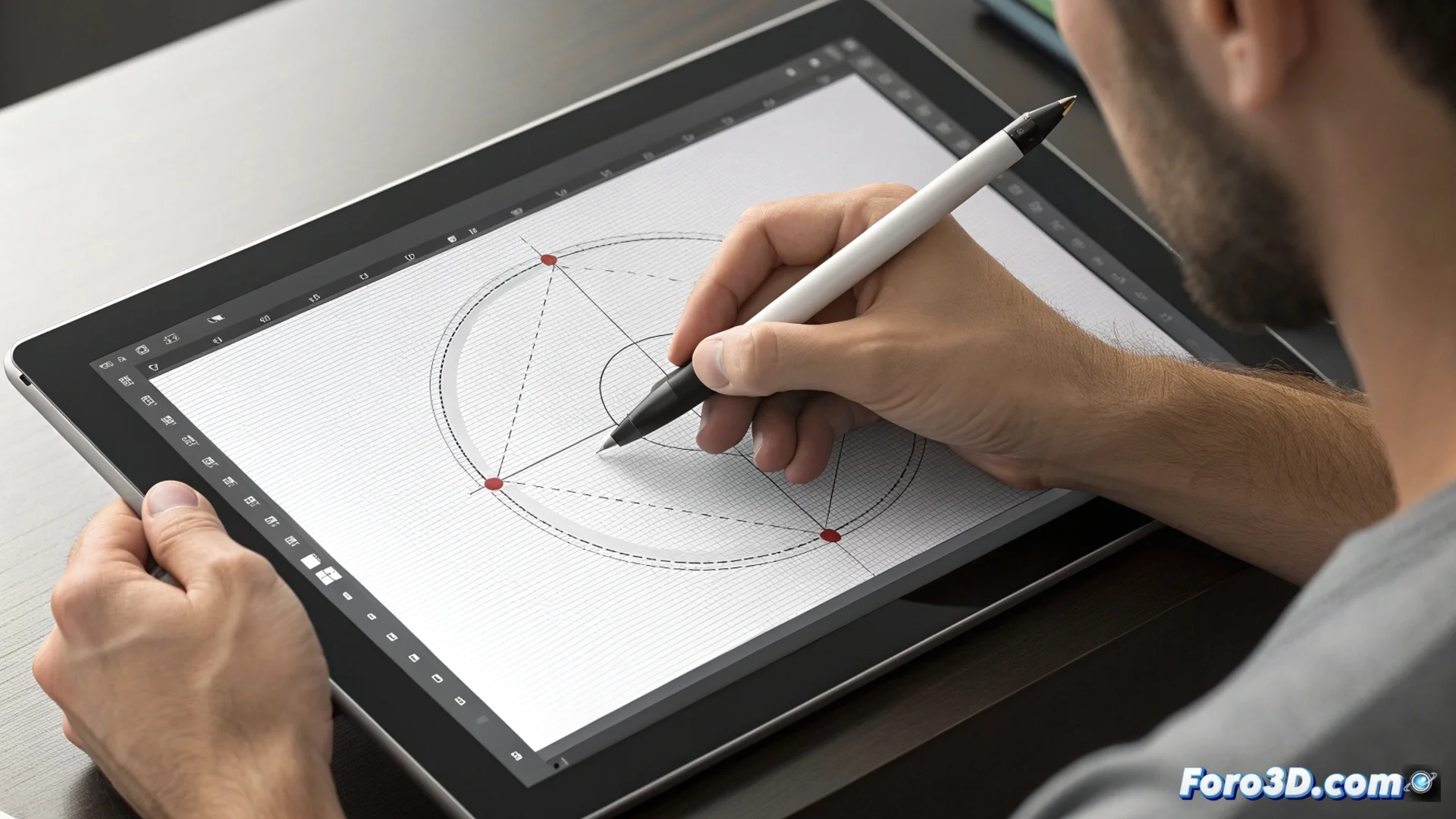
Adobe Illustrator의 펜 도구를 마스터하여 벡터를 생성하세요
벡터 디자인 세계에서 Adobe Illustrator의 펜 도구는 기본적인 기둥으로 자리 잡았습니다. 이 기능은 생성 및 수정 경로를 절대적인 정밀도로 허용하며, 앵커 포인트와 그 핸들을 통해 윤곽을 정의합니다. 로고, 아이콘 및 상세한 일러스트를 생성하는 열쇠로, 모든 크기에서 선명함을 유지합니다. 🎨
포인트와 곡선의 메커니즘
펜을 활성화하면 커서가 변합니다. 캔버스에서 각 클릭은 앵커 포인트를 배치합니다. 클릭 후 유지하고 드래그하면 핸들이 나타나 베지어 곡선을 제어합니다. 이 팔은 포인트로 들어오고 나가는 곡선의 방향과 강도를 결정합니다. 닫힌 도형을 형성하려면 마지막 포인트를 초기 포인트와 연결합니다. 결과를 조정하려면 직접 선택 및 앵커 포인트 변환 도구를 사용합니다.
펜 도구의 기본 워크플로우:- 클릭은 직선 세그먼트를 위한 포인트를 설정합니다.
- 클릭 및 드래그는 부드러운 곡선을 위한 핸들이 있는 포인트를 생성합니다.
- Alt (Mac의 Option) 키를 사용하면 핸들 간 결속을 끊고 각진 전환을 생성할 수 있습니다.
인내가 곡선을 길들이는 최고의 동반자입니다. 첫 번째 경로는 통제되지 않은 선들의 연속이지만, 연습으로 절대적인 제어를 달성합니다.
정밀도를 높이기 위한 실전 기법
펜을 효율적으로 사용하려면 그 동작을 연습하는 것이 좋습니다. 효과적인 전략은 그리려는 실루엣의 방향 변경 지점에 정확히 앵커 포인트를 배치하는 것입니다. 적은 수의 포인트를 사용하면 더 깨끗하고 유기적인 곡선이 나옵니다. 앵커 포인트 변환 도구는 부드러운 노드를 날카로운 모서리로 변환하거나 그 반대로 변환하는 데 필수적입니다.
기법을 최적화하기 위한 팁:- 그리기 전에 포인트의 위치를 계획하세요.
- 아이콘이나 타이포그래피를 디자인하기 위해 하나의 경로에 직선 및 곡선 세그먼트를 결합하세요.
- 직접 선택으로 핸들의 길이와 각도를 조정하여 형태를 다듬으세요.
이론에서 벡터 마스터리로
펜 도구의 진정한 힘은 직접적인 경험으로 발견됩니다. 이는 처음부터 확장 가능한 그래픽을 그리기 가능하게 하며, 모든 꼭짓점과 곡선에 대한 완전한 제어를 부여합니다. 이를 마스터하는 것은 기능만 아는 것이 아니라 베지어 곡선이 어떻게 행동할지 예측하는 직관을 개발하는 것입니다. 이 마스터리는 기본 스케치와 전문적이며 세련된 벡터 일러스트를 구분합니다. ✏️