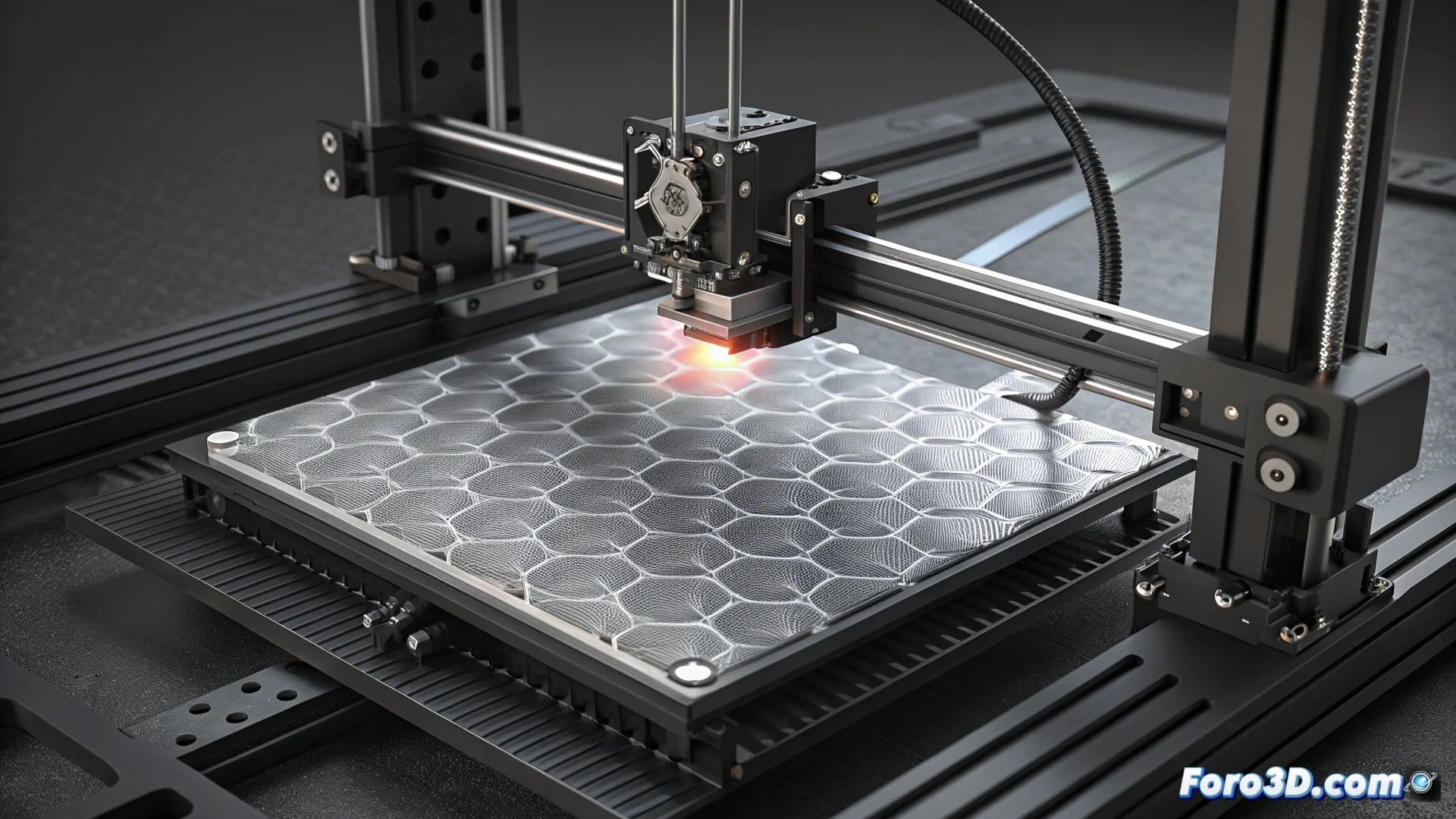
Elegoo Neptune 4 Pro에서 고스팅 줄이는 방법
Elegoo Neptune 4 Pro는 빠른 프린터이지만, Y축을 최대 속도로 이동할 때 진동이 발생할 수 있습니다. 이러한 진동은 부품 표면을 망치는 성가신 ghosting 또는 ringing 패턴으로 나타납니다. Klipper와 Input Shaping 기능을 갖추고 있지만, 인쇄 프로필이 잘못 설정되면 이러한 아티팩트가 그대로 드러납니다. 가속도와 jerk 매개변수를 제대로 보정하지 않고 높은 속도를 사용하면 문제가 더 심해집니다. 🔧
첫 번째 중요한 단계: Input Shaping 보정
기계 성능을 최적화하려면 Klipper 펌웨어에 포함된 Input Shaping 보정을 실행하는 것이 필수입니다. 이 과정은 프린터의 특정 공진을 측정하고 이를 상쇄하는 디지털 필터를 적용합니다. 내장 가속도계나 공진 타워 방법을 사용할 수 있으며, 항상 공식 가이드를 따르세요. 잘못 계산된 값은 보상을 작동하지 않게 하므로, 결과 매개변수가 printer.cfg 파일에 올바르게 저장되었는지 확인해야 합니다. ✅
보정 확인 단계:- 가속도계로 공진 테스트 실행 또는 보정 타워 인쇄.
- printer.cfg에서 shaper_freq_x 및 shaper_freq_y 값이 업데이트되었는지 확인.
- 새로운 필터링 설정을 적용하기 위해 Klipper 펌웨어 재시작.
잘못 보정된 Input Shaping은 스펀지로 북 소리를 막으려는 것과 같습니다: 단순히 작동하지 않습니다.
슬라이서에서 이동 매개변수 조정
Input Shaping 보정 후 슬라이싱 소프트웨어의 속도 설정을 검토해야 합니다. 프린터가 빠르게 움직일 수 있지만, 기계 구조에 비해 가속도와 jerk 값이 너무 높으면 진동이 다시 발생할 수 있습니다. 프로필에서 이러한 매개변수를 점진적으로 줄이는 것을 권장하며, 특히 Y축에 대해 인쇄 테스트를 통해 속도와 품질의 완벽한 균형을 찾으세요. 또한 프린터의 모든 나사와 너트가 잘 조여져 있는지 확인하는 것이 중요합니다. 🛠️
프로필에서 수정할 주요 설정:- Y축 이동에 대한 최대 가속도 줄이기.
- 방향 변경이 덜 급격하도록 jerk 값 낮추기.
- 각 변경 후 테스트 부품(예: 보정 큐브) 인쇄하여 평가.
깨끗한 인쇄를 위한 결론
Neptune 4 Pro의 고스팅 제거는 두 단계 과정입니다. 먼저 Klipper 도구로 Input Shaping을 올바르게 보정하여 공장 공진을 필터링합니다. 두 번째로 슬라이서에서 이동 매개변수를 조정하며, 가속도와 jerk에 보수적으로 접근합니다. 단순히 느리게 가는 것이 아니라 기계를 더 스마트하게 움직여 부품 표면이 진동이 아닌 정밀함의 이야기를 말하게 하세요. 🎯