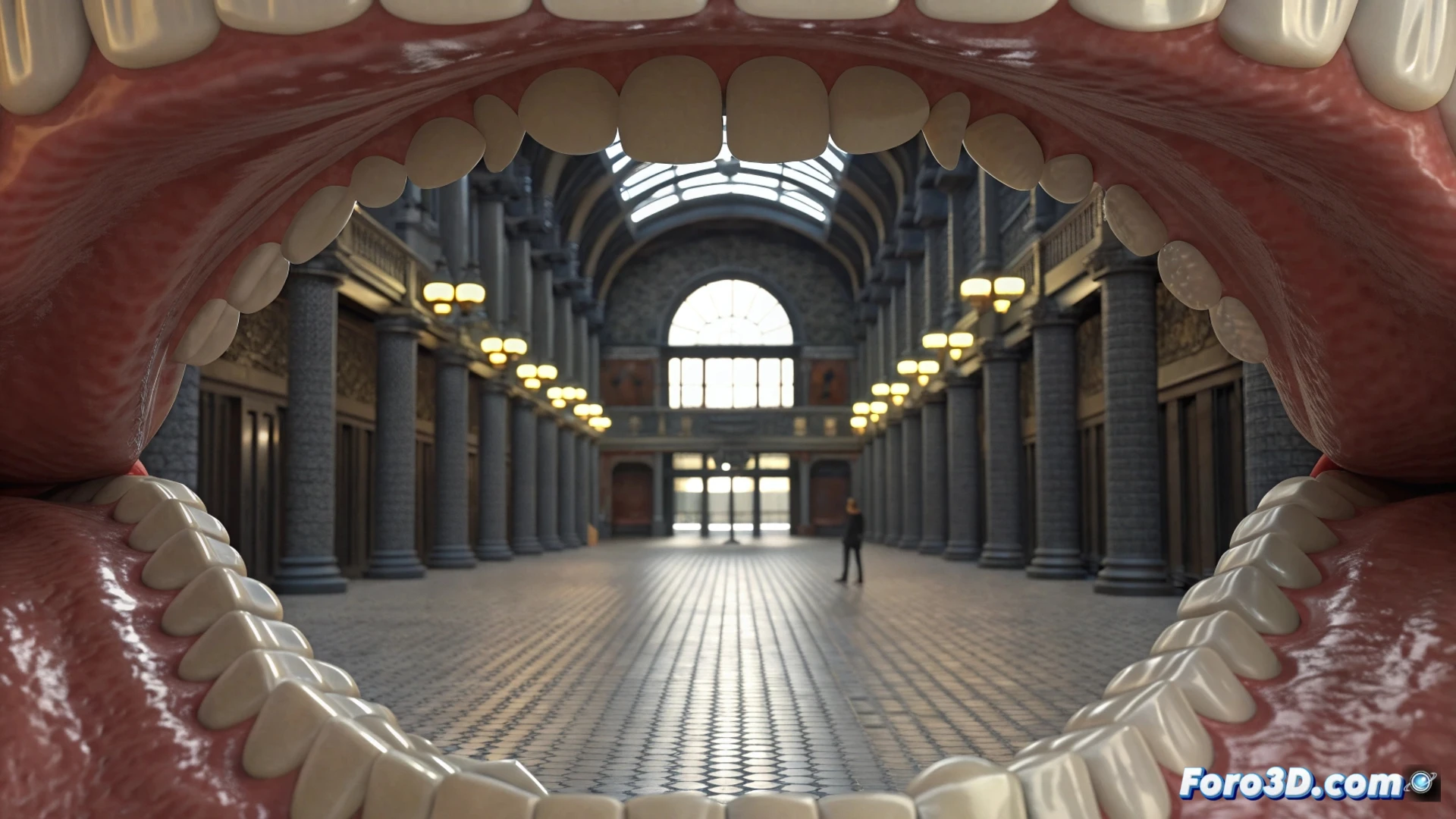
3ds Max의 Morph 수정자를 사용한 치아 애니메이션
3D 애니메이션에서 사실적인 치아 표현을 만들기 위해서는 각 조각에 대한 정밀한 제어가 필요합니다. 3ds Max의 Morpher 수정자는 모델의 다양한 포즈를 부드럽게 혼합할 수 있게 해주는 핵심 도구입니다. 🦷
기본 모델과 목표 준비
가장 중요한 첫 번째 단계는 필요한 각 치아 자세를 모델링하는 것입니다. 예를 들어 넓은 미소나 특정 물림 자세 등입니다. 이러한 각 변형, 즉 morph 목표는 독립적인 객체여야 합니다. 황금률은 기본 입 모델을 포함한 모든 것이 정확히 동일한 토폴로지와 정점 수를 공유해야 한다는 것입니다. 이를 준수하지 않으면 형태 간 전환이 손상됩니다.
목표 설정 단계:- 주 객체로 중성 상태의 입을 모델링합니다.
- 이 모델의 별도 복사본을 생성하고 각 주요 치아 움직임을 나타내도록 수정합니다 (예: 상악과 하악 치아 분리).
- 모든 객체를 공간의 동일한 초기 좌표에 정렬합니다.
토폴로지 일관성은 필수입니다: 일치하지 않는 정점은 깨끗한 애니메이션 대신 원치 않는 기하학적 왜곡을 생성합니다.
Morpher 수정자 적용 및 설정
기본 모델을 선택하고 수정자 패널에서 Morpher를 추가합니다. 수정자의 채널 섹션에서 이전에 준비한 각 객체를 사용 가능한 채널에 로드합니다. 각 채널에 연결된 슬라이더 컨트롤을 사용하여 전환을 테스트하고 치아가 부드럽고 논리적으로 움직이는지 확인합니다. ✅
고급 애니메이션 제어- 애니메이션을 위해 Auto Key를 활성화하고 타임라인에서 다양한 프레임에서 morph 슬라이더를 이동하여 키 프레임을 설정합니다.
- 여러 채널을 포함하는 복잡한 움직임을 위해 컨트롤러를 사용합니다. 예를 들어 Float List나 표현식을 사용하여 이를 연결하고 통합적으로 제어합니다.
- morph 매개변수를 헬퍼(helpers)나 리깅 시스템의 뼈에 연결하여 치아 애니메이션을 턱과 얼굴 움직임과 통합할 수 있습니다.
깨끗한 워크플로를 위한 최종 팁
애니메이션 전에 각 morph 목표를 철저히 검증하는 시간을 할애하세요. 토폴로지 오류는 원하는 미소 대신 이상한 변형을 만들어 수시간의 작업을 망칠 수 있습니다. 각 채널을 계획하고 테스트하면 완전한 제어와 전문적인 결과를 보장합니다. 🎬