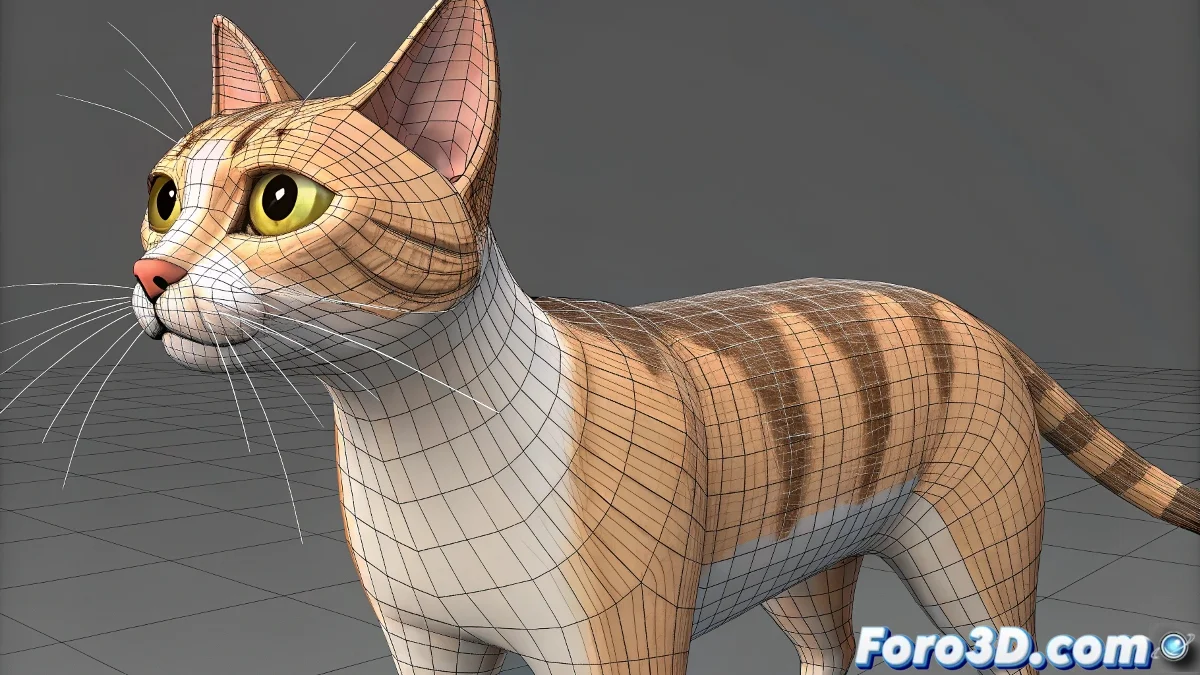
캐릭터 CAT가 반항할 때: 3ds Max에서 끊어진 Skin 복구 🐱💔
메시를 편집했더니 CAT 리그가 독립을 선언한 것처럼 보이네요. 당황하지 마세요 - 기하학과 골격 사이의 이 이혼은 해결할 수 있습니다. 여기 전문적인 화해 가이드가 있습니다.
빠른 진단: 실제로 무슨 일이 일어났나요?
- 케이스 1: Skin이 실수로 삭제됨 (앗!)
- 케이스 2: 편집으로 인한 정점 연결 끊김
- 케이스 3: 토폴로지가 급격히 변경됨
끊어진 Skin에 대한 응급처치
Skin이 완전히 사라진 경우
- 메시 선택
- Modifiers 패널로 이동
- 다시 Skin 적용
- Add Bone 클릭하고 선택:
- CAT의 주요 뼈
- 사지 컨트롤
- 얼굴 뼈 (해당되는 경우)
Skin이 있지만 작동하지 않는 경우
- Utilities 열기 (망치 아이콘)
- Skin Utilities 선택
- 경미한 변경의 경우:
- Update Skin to Match Mesh 사용
- 중대한 변경의 경우:
- Extract Skin Data To Mesh로 데이터 추출
- 메시 편집
- Import Skin Data From Mesh로 데이터 가져오기
예방: 안전한 작업 습관
- 백업: Skin 적용 전 메시 복제
- 변환 동결: Skin 전에 Reset XForm
- 신중한 수정: Skin 위에 Edit Poly 사용
- 단계 저장: 번호 매긴 버전 저장
"현명한 애니메이터는 두 가지를 저장합니다: 백업 파일과 백업 파일을 저장하지 않았을 때의 인내심"
특별한 경우와 해결책
| 문제 | 해결책 |
|---|---|
| 새 정점이 가중치를 가지지 않음 | 수동 Paint Weights + 영향을 받은 Smooth |
| 애니메이션이 키프레임에서 점프 | 새 Skin으로 Bake Animation |
| 극단적인 변형 | Envelopes 확인 + Remove Zero Weights |
중요 팁: 팀으로 작업할 때는 명확한 프로토콜을 정하세요 - 누군가 기반 메시를 알리지 않고 편집한 것을 발견하는 것만큼 나쁜 일은 없습니다. 소통이 리그를 구합니다.
그리고 기억하세요: 컨트롤을 움직였는데 머리만 360° 회전하는 그 공포의 순간... 모든 3D 애니메이터의 입문 의식입니다. 깊이 숨을 쉬고 이 단계를 따르세요. 🐱👤