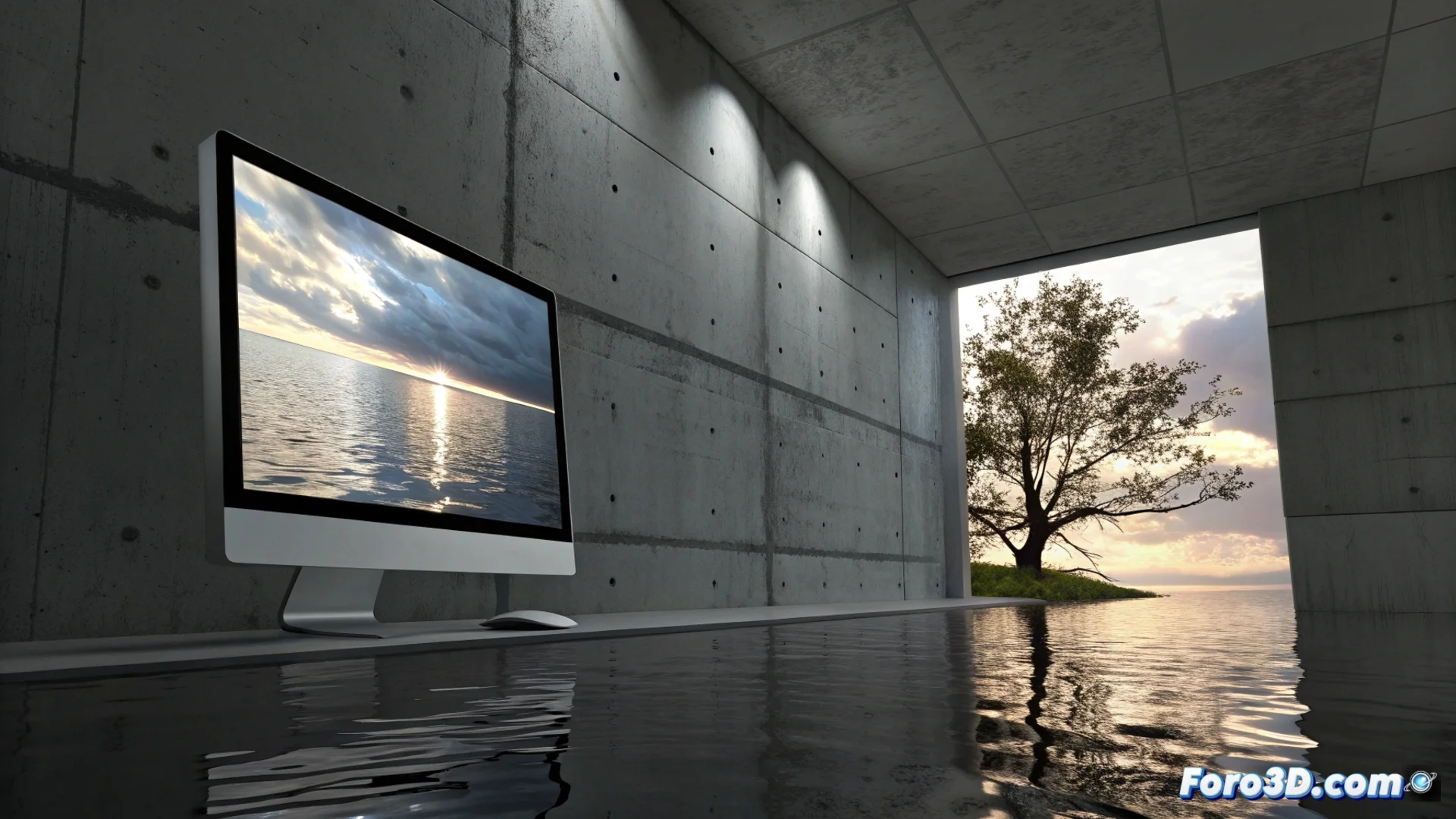
3ds Max로 벽에 물 반사 효과 만들기
3ds Max에서 벽을 타고 흘러내리는 물의 환상을 만드는 것은 빛을 왜곡하고 가변적인 반사를 생성할 수 있는 재질을 사용한 지능적인 접근이 필요합니다. 유체 시뮬레이션 대신 텍스처와 렌더 설정을 사용하여 시각을 속일 수 있습니다. 🎨
기본 재질 설정
첫 번째 단계는 벽의 지오메트리에 V-Ray 또는 Corona 타입의 재질을 할당하는 것입니다. 재질에서 반사 옵션을 활성화하세요. 물의 특징적인 물결을 시뮬레이션하기 위해 bump 채널에 Noise 또는 Cellular 타입의 맵을 적용하세요. 이 맵의 크기와 강도를 수정하면 표면의 왜곡 규모와 강도를 제어할 수 있습니다.
재질의 주요 단계:- 반사가 활성화된 고급 렌더 재질(V-Ray/Corona) 사용.
- bump 슬롯에 Noise 맵을 적용하여 물의 융기를 생성.
- 노이즈의 Size와 Strength 매개변수를 조정하여 텍스처 정의.
트릭은 텍스처와 반사로 눈을 속이는 것이지, 전체 바다를 재현하는 것이 아닙니다.
반사와 왜곡 제어
진정한 마법은 반사 채널에서 발생합니다. bump에 사용한 동일한 노이즈 맵을 이제 반사 슬롯에 도입하세요. 이렇게 하면 반사 강도가 균일하지 않아 물이 이미지를 왜곡하는 방식을 모방합니다. 반사 색상을 밝은 회색으로 설정하고 반사도 제어로 그 강도를 조절하세요. 더 현실적으로 만들기 위해 반사에 Falloff 맵을 연결하면 낮은 각도에서 반사가 더 강렬해집니다. 💧
반사 효과 최적화:- 반사 채널에 Noise 맵을 연결하여 강도 변화.
- 사선 각도에서 반사가 더 강하게 되도록 Falloff 맵 사용.
- 신뢰할 수 있는 수채 톤을 위해 색상과 반사도 값 조정.
장면 조명 및 렌더링
효과가 제대로 작동하려면 조명이 필수적입니다. 반사될 흥미로운 시각 콘텐츠를 제공하기 위해 현실적인 HDRI 환경 또는 하늘을 에뮬레이트하는 조명을 사용하세요. 벽이 부드러운 지오메트리를 가지도록 하고 왜곡을 잘 인지할 수 있는 각도로 카메라를 배치하세요. 렌더를 준비할 때 노이즈 맵의 세밀한 세부 사항을 포착하면서 최종 이미지에 아티팩트나 디지털 노이즈가 발생하지 않도록 안티앨리어싱 샘플 설정이 충분한지 확인하세요. 잘 설정된 단일 프레임은 정적 효과를 위해 유체 시뮬레이션 시간을 몇 시간 절약할 수 있습니다. ✨