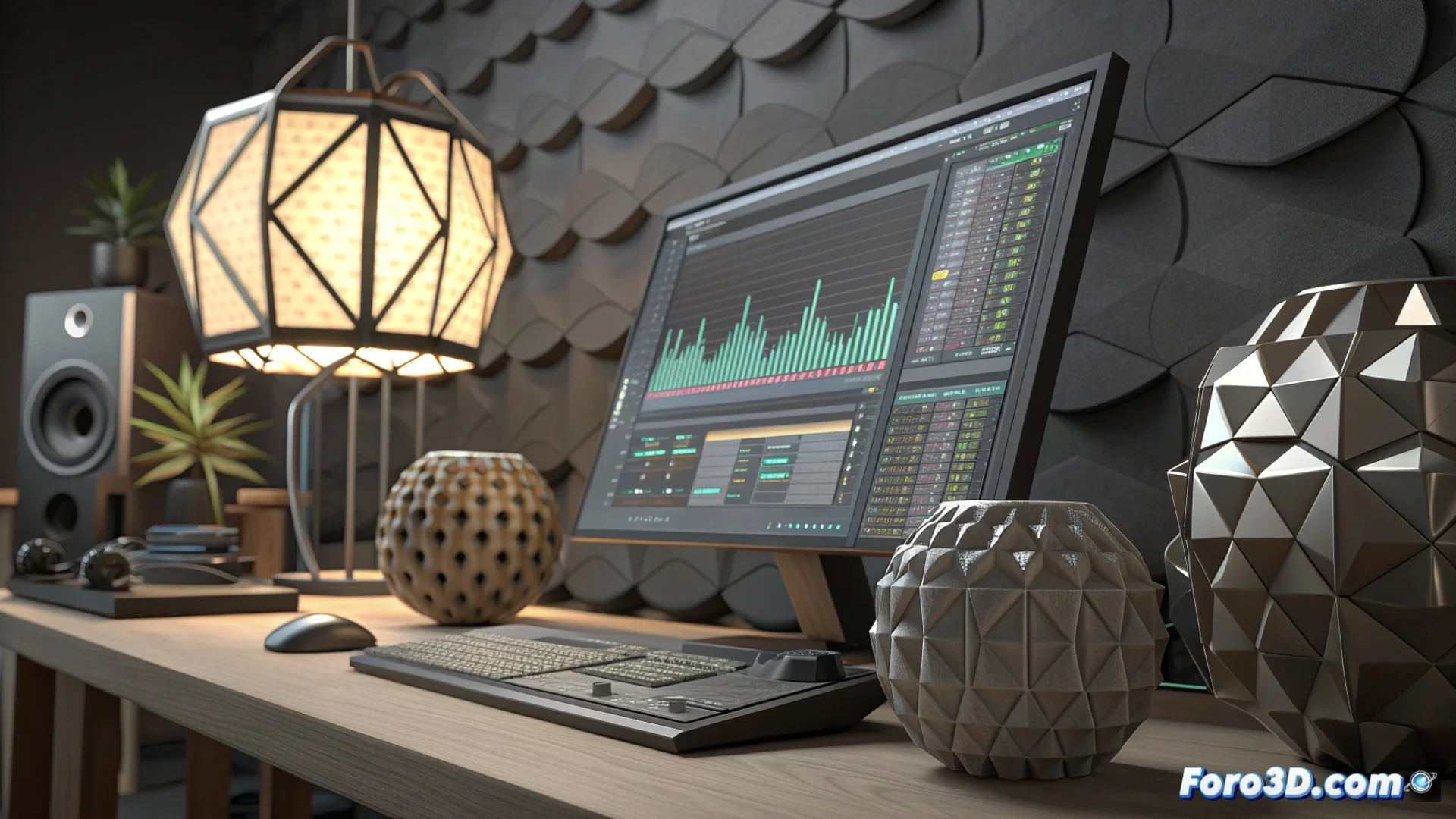
3ds Max에서 여러 오디오 트랙 동기화하는 방법
다양한 소리의 리듬에 맞춰 객체를 애니메이션화하기 위해 3ds Max에서 Audio Controller 수정자가 핵심 도구입니다. 이 리소스는 외부 오디오 파일을 장면의 여러 요소의 움직임 매개변수에 독립적이고 정확하게 연결할 수 있게 해줍니다. 🎵
오디오 컨트롤러 설정
첫 번째 단계는 소리에 반응할 객체를 선택하는 것입니다. 그런 다음 Modify 패널에서 Audio Controller 수정자를 적용합니다. 인터페이스에서 필요한 사운드 파일을 추가할 수 있으며, WAV와 MP3 같은 일반적인 형식을 지원합니다. 로드한 각 파일은 특정 컨트롤러에 연결되어 하나의 객체를 처리할 준비가 됩니다.
필수 초기 단계:- 오디오로 애니메이션화될 모든 객체 선택.
- 수정 패널에서 Audio Controller 수정자 적용.
- 컨트롤러 인터페이스에 필요한 사운드 파일 로드.
Audio Controller는 소리 파형을 애니메이션 데이터로 변환하여 복잡한 시각적 및 청각적 동기화를 가능하게 합니다.
트랙 관리 및 조정
사운드가 로드되면 주요 제어는 Sawtooth Wave (톱니파) 곡선입니다. 각 곡선을 위치, 회전 또는 크기와 같은 애니메이션 매개변수에 할당합니다. 동기화를 세밀하게 조정하려면 Track View (트랙 뷰)를 엽니다. 여기서 지속 시간, 시간 오프셋을 조정하고 애니메이션의 키 프레임과 일치하도록 파형을 스케일링할 수 있습니다. 이를 통해 여러 사운드가 재생 중 정확한 순간에 활성화될 수 있습니다.
Track View에서의 작업:- 각 오디오 트랙의 시작 및 지속 시간 조정.
- 키 프레임과 정렬되도록 파형 곡선 스케일링.
- 각 오디오 컨트롤러를 다른 변환 매개변수에 할당.
프로젝트 확인 및 내보내기
내보내기 전에 뷰포트 창에서 결과를 테스트하는 것이 필수적입니다. Play Animation 버튼을 사용하여 애니메이션과 소리가 완벽하게 정렬되었는지 확인합니다. 오디오가 재생되지 않으면 Track View에서 할당을 확인합니다. 최종 파일을 생성하려면 오디오를 지원하는 비디오 형식, 예를 들어 AVI를 선택합니다. Render Setup 대화 상자에서 소리 포함 옵션을 활성화합니다. 결과 렌더에는 설정한 모든 오디오 트랙이 포함됩니다. 3ds Max는 자체적으로 소리를 생성하지 않으며, 제공한 외부 파일만 관리하고 동기화합니다. 🔊