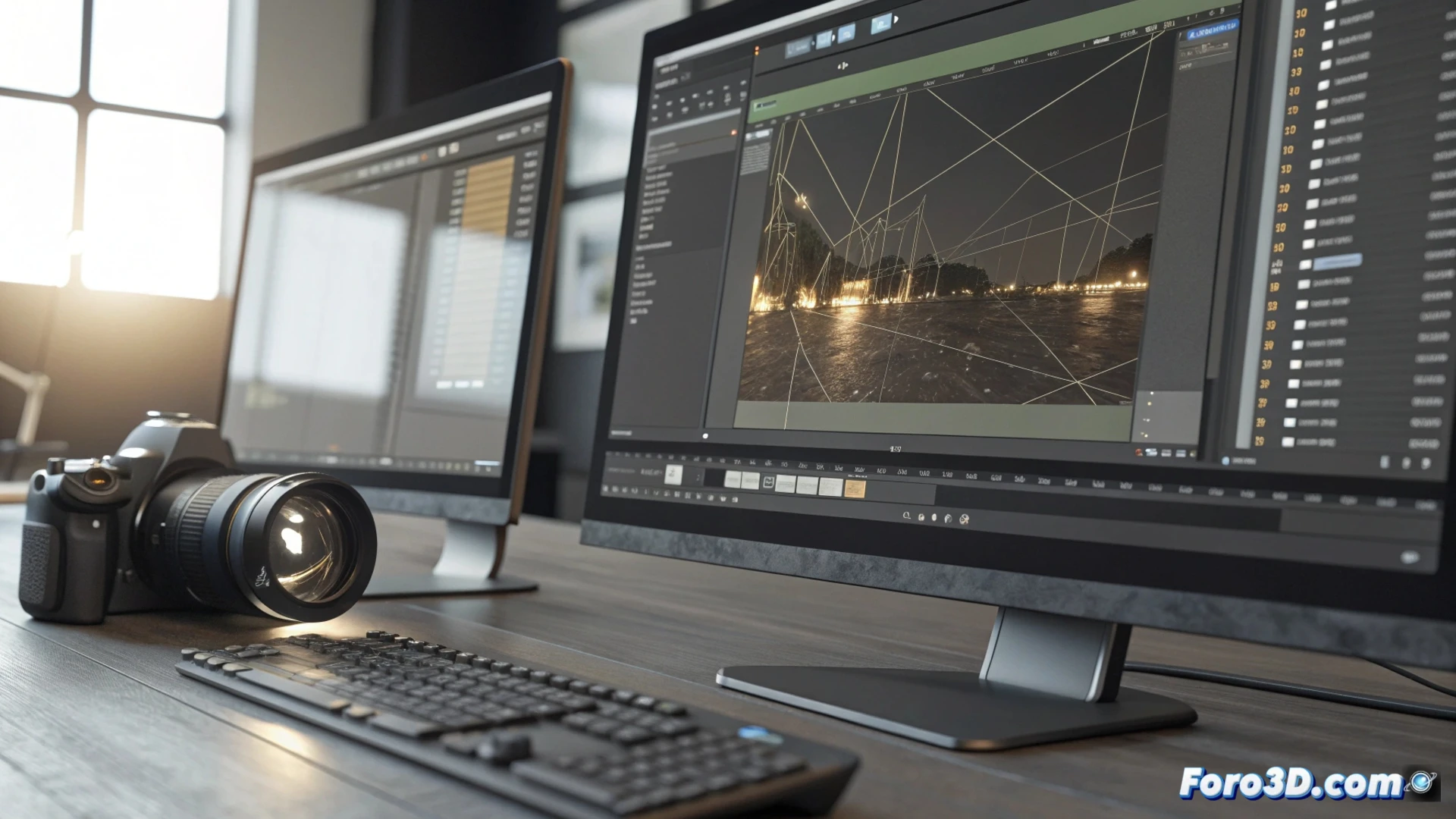
3ds Max에서 연속 카메라 사이클 생성 방법
카메라가 끊김 없이 영구적으로 회전하도록 하는 것은 애니메이션 배경이나 프레젠테이션에 유용한 기술입니다. 3ds Max에서 핵심은 애니메이션 컨트롤러를 조작하여 완벽한 사이클을 강제하는 것입니다. 🎬
Euler XYZ 컨트롤러 사용
첫 번째 단계는 커브 에디터에 접근하는 것입니다. 애니메이션할 카메라 객체의 회전 매개변수를 선택하세요. 수평 회전의 경우 일반적으로 Z 축입니다. 마지막 키프레임을 우클릭하여 컨트롤러 할당 옵션을 선택하세요. 열리는 창에서 Euler XYZ를 찾아 선택하세요. 이 컨트롤러는 각 회전 축을 개별적으로 제어할 수 있게 하여 더 높은 정밀도를 제공합니다.
루프 설정을 위한 초기 단계:- 애니메이션 커브 에디터(Curve Editor)를 열기.
- 회전 속성을 식별하고 선택, 일반적으로 Z.
- 애니메이션의 마지막 키프레임에 Euler XYZ 컨트롤러 할당.
무한 루프의 마법은 초기 애니메이션이 아니라 그래픽 엔진이 연속 움직임으로 해석하도록 수학적으로 사이클을 닫는 데 있습니다.
리스트 컨트롤러 및 선형 값 설정
Euler XYZ 컨트롤러가 활성화되면 애니메이션한 축의 커브로 돌아갑니다. 다시 마지막 프레임 키를 선택하고 값 패널에서 컨트롤러 할당 옵션을 찾으세요. 이제 Float List를 선택하세요. 나타나는 컨트롤러 목록에서 Linear Float 타입의 새 컨트롤러를 추가하세요. 이는 Noise Float와 같은 랜덤 변화를 추가하는 다른 것과 달리 깨끗한 루프를 생성하는 필수 요소입니다.
사이클 달성을 위한 값 조정
Linear Float 컨트롤러가 목록에서 활성화되면 값을 수정해야 합니다. 애니메이션이 끊김 없이 반복되도록 마지막 총 회전은 360도의 정확한 배수여야 합니다. 원래 애니메이션이 카메라를 120도 회전시킨다면, 선형 컨트롤러 값을 조정하여 240도를 더 추가하여 총 360도를 완성하세요. 이렇게 하면 시퀀스가 반복될 때 초기 및 최종 위치가 지각적으로 일치합니다.
최적 결과のための 팁:- 최종 회전 값이 360, 720 또는 360의 배수인지 확인.
- 커브 에디터에서 그래프에 점프가 보이지만 렌더링된 움직임은 부드럽습니다.
- 사이클이 눈에 띄지 않는지 확인하기 위해 항상 미리보기에서 애니메이션 테스트.
최종 결과: 영구 움직임
애니메이션을 실행하면 카메라가 재시작 지점을 인지하지 못하고 영원히 회전합니다. 이 기술은 복잡한 움직임을 한 번만 생성하고 무한히 재사용할 수 있게 하여 지속적인 회전 배경이 필요한 장면의 워크플로를 최적화합니다. 최소 노력으로 환경 요소를 자동화하는 이상적인 솔루션입니다. 🔁