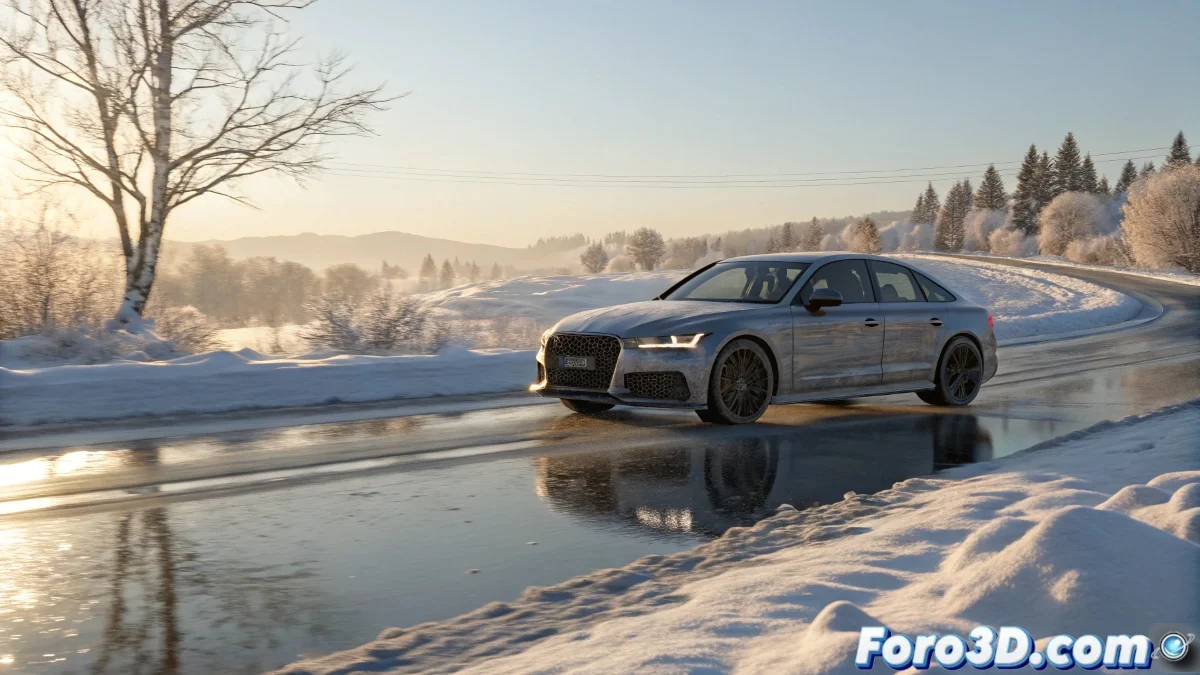
3ds Max에서 V-Ray로 자동차 애니메이션 최적화하는 방법
3ds Max에서 V-Ray를 사용하여 도로를 달리는 자동차를 애니메이션화할 때, 주요 도전 과제는 품질과 렌더링 시간을 균형 있게 맞추는 것입니다. 특히 Global Illumination (GI)을 Irradiance Map (IM)과 Light Cache (LC)와 함께 사용할 때 그렇습니다. 품질을 잃지 않으면서 이 과정을 최적화할 수 있는 몇 가지 팁을 소개합니다. 그리고 아니요, 렌더 엔지니어가 될 필요는 없습니다! 🚗💨
문제를 피하기 위한 주요 설정
Video Color Check와 Use Camera Path를 활성화할지 여부는 프레임 간 샘플 보간을 얼마나 제어하고 싶은지에 따라 다르며, 전형적인 flickering을 피할 수 있습니다. Video Color Check는 prepass에서 깜빡임을 식별하기 위한 시각적 도우미이지만, 최종 렌더에 영향을 미치지 않습니다. 반면 Use Camera Path는 카메라가 많이 움직일 때 조명 계산의 일관성을 향상시켜 조명 점프를 방지합니다.
Prepass에서의 반사와 효과
prepass에서 반사, 굴절 및 Glossy 효과를 끄는 것은 프로세스를 가속화하는 좋은 관행입니다. 단, 최종 렌더에서 활성화해야 합니다. antialiasing 필터와 LC pre-filtros도 마찬가지로, 최종 품질을 향상시키기 위해 사용되며 prepass에서는 덜 중요합니다.
GI에서의 Time Independent
GI에서의 Time Independent 개념은 V-Ray가 애니메이션에서 조명을 계산하는 방식을 가리킵니다. 활성화되어 있으면 GI가 프레임마다 변하지 않아 flicker를 방지하지만, 동적 조명이 있는 움직임에서 현실성을 잃을 수 있습니다. 비활성화되어 있으면 각 프레임마다 조명을 재계산하여 더 현실적이지만 느리고 깜빡임 위험이 있습니다.
애니메이션 분할
애니메이션을 도로만 prepass로 하고 나중에 자동차와 함께 렌더링하면 시간과 도로의 flicker를 절약할 수 있습니다. 그러나 컴포지션 문제를 피하기 위해 모든 것을 함께 렌더링하는 것이 더 간단하며, After Effects를 완벽하게 다루고 완전한 제어를 원하지 않는 한 그렇습니다.
후반 작업과 압축
후반 작업 단계에서 렌더링 시간을 절약하려면 눈 효과 같은 것을 After Effects에서 만드는 것이 좋습니다. 그러나 거기서 생성된 파티클은 자동차 같은 움직이는 객체와 상호작용하지 않으며, 고급 plugins이나 3D trackers를 사용하지 않는 한 그렇습니다. 3ds Max에서 카메라 데이터를 내보내고 After Effects에서 사용하는 것이 핵심입니다.
After Effects에서 H.264 압축 문제는 내부 설정이나 설치된 codecs 때문인 경우가 많습니다. Total Video Converter 대신 Adobe Media Encoder를 사용하면 도움이 될 수 있으며, 전문 비디오를 위해 설계되었기 때문입니다.
결국 요령은 presets를 균형 있게 맞추고, 기술적 복잡성을 피하며 인내심을 갖는 것입니다. 왜냐하면 V-Ray로 만든 최고의 자동차도 CPU보다 빠르게 달리지 않으며, 터보를 달아도 문 잠금장치가 빠져나오지 않죠... 물론이죠! 😉
이 팁들로 3ds Max에서 V-Ray를 사용한 자동차 애니메이션을 효율적이고 효과적으로 최적화할 수 있습니다. 그리고 기억하세요, 예상대로 되지 않으면 언제나 렌더 설정을 탓할 수 있습니다! 🎬