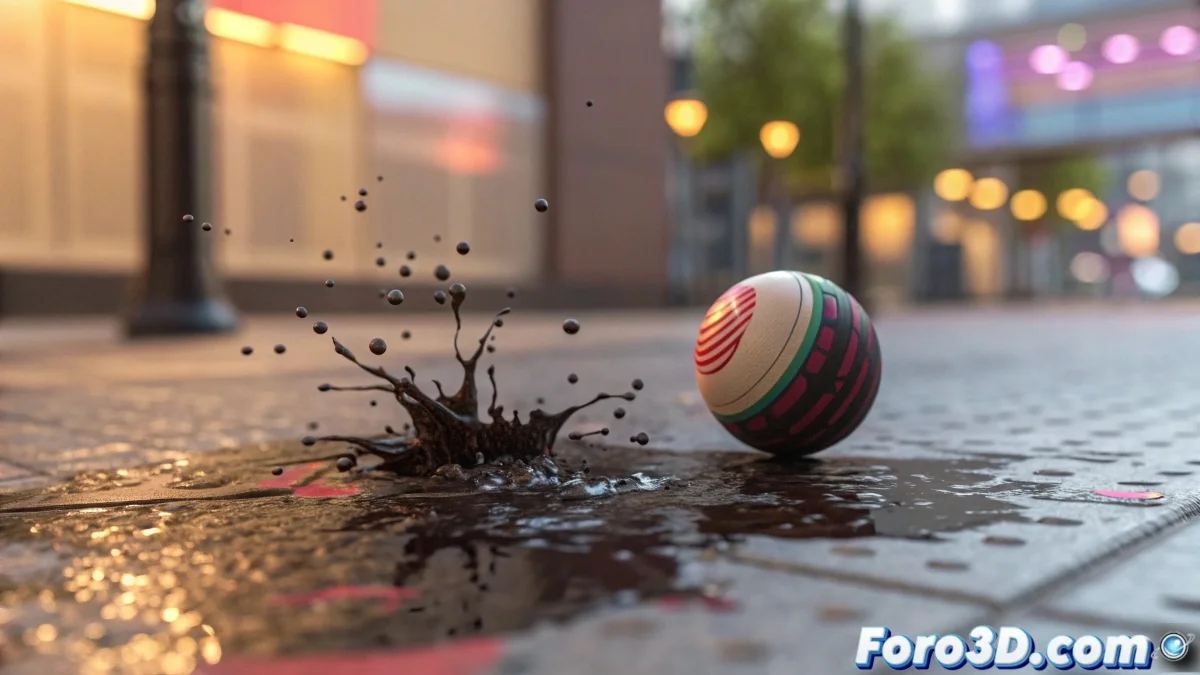
3ds Max에서 튀는 공을 만들고 애니메이션 글자를 남기는 방법
3D 공이 마법 같은 메시지처럼 글자 흔적을 남기게 하고 싶으신가요? ✨📝 이 가이드를 통해 3ds Max에서 전통 애니메이션, 파티클, 모핑을 결합하여 TV 광고에서 나온 듯한 효과를 만들어보세요. 창의력을 튀겨보세요. 🏀
1단계: 공의 표현력 있는 애니메이션
기본 방법:
- Auto Key + 가속 곡선
- Curve Editor에서 Bounce 사용
- 보조 회전 추가
프로용:
- Squash & Stretch 리그
- 변형 컨트롤러
- MassFX 다이내믹스
2단계: 충돌을 위한 파티클 시스템
- Particle Flow 생성
- Birth On Collision 설정
- 얼룩을 지오메트리로 지정
- Age Test로 타이밍 조정
파티클은 꼬마 핑거의 빵 부스러기처럼: 글자가 정확한 순간에 나타나도록 경로를 표시합니다.
3단계: Morpher로 마법 같은 변형
| 준비 | 프로세스 | 트릭 |
|---|---|---|
| 1. 기본 얼룩 모델링 | Morpher 수정자 적용 | Channel List 사용 |
| 2. 글자 생성 (동일 토폴로지) | Targets로 추가 | 부드러운 곡선 애니메이션 |
| 3. 정점 확인 | 전환 키프레임 | Material과 결합 |
고급 기술 (선택)
- 파티클 제어를 위한 tyFlow
- 부드러운 전환을 위한 OpenVDB
- Max Creation Graph 표현식
- 동적 재질을 위한 Arnold 렌더
효과를 망치는 5가지 오류
- 얼룩과 글자 간 불일치 토폴로지
- 튕김과 등장 간 타이밍 불일치
- 회전을 상속하지 않는 파티클
- morph 전에 Reset XForm 잊음
- 과도한 세분화 (morph 느려짐)
이 시스템으로 공은 단순히 튀는 게 아니라 마법처럼 메시지를 쓰게 됩니다! 렌더링된 결과를 보면 창의적인 변형 아이디어가 떠오를 거예요. 눈 공이 얼어붙은 단어를 남기는 건 어떨까요? ❄️
추가 노스탤지어: RealFlow의 옛날을 그리워한다면, 이제 3ds Max에서 직접 비슷한 효과를 만들 수 있고... 계산이 끝나길 몇 시간 기다릴 필요가 없습니다. 진보는 달콤해요! 🍬