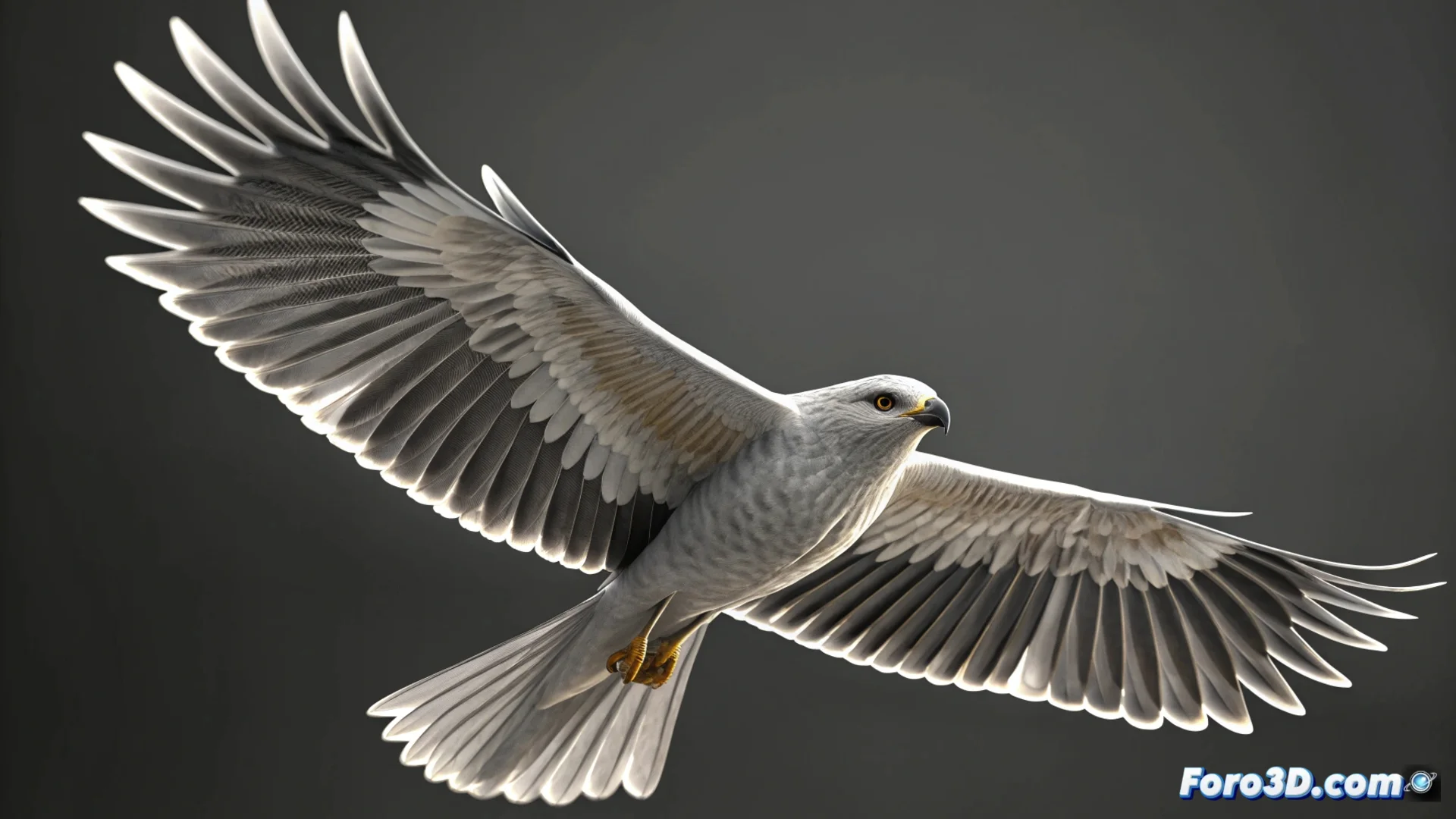
3ds Max에서 새 날개 움직임 시뮬레이션
3ds Max에서 현실적으로 날아다니는 새의 환상을 만들기 위해서는 특정한 애니메이션 전략이 필요합니다. 프레임별로 애니메이션하는 대신 수정자와 컨트롤러를 활용하여 날개짓 사이클을 자동화할 수 있으며, 이는 시간을 절약하고 더 부드러운 결과를 제공합니다. 🕊️
구조 준비 및 유연성 적용
시작하기 전에 새 모델이 잘 정리된 뼈 스켈레톤을 가지고 있는지 확인하세요. 핵심 단계는 날개에 자연스럽게 구부러질 수 있는 능력을 부여하는 것입니다. 이를 위해 날개 기하학에 직접 Flex 수정자를 적용하세요. 이 수정자는 움직임에 부드러움과 반발감을 더합니다.
움직임 소스 설정:- 애니메이션의 엔진 역할을 할 보조 객체(예: 점)를 생성하세요.
- Motion 탭에서 점에 Position List 컨트롤러를 추가한 후 Noise Position 컨트롤러를 통합하세요.
- 소음의 주파수와 진폭 값을 조정하여 날개짓의 기본 리듬을 모방하는 일정한 수직 진동을 생성하세요.
LookAt Constraint 컨트롤러를 사용하거나 간단한 수학 표현식을 작성하여 이 보조 점의 Y 위치에 날개 뼈의 회전을 연결하세요.
연결 및 애니메이션 완성
더 직접적인 제어를 달성하고 로봇 같은 움직임을 피하기 위해 Wire Parameters 도구가 필수적입니다. 이는 보조 객체의 위치와 날개의 회전 사이에 동적 관계를 설정할 수 있게 합니다.
Wire Parameters 사용 단계:- 날개를 제어하는 뼈를 우클릭하고 Wire Parameters를 선택하세요.
- Transform: Rotation으로 이동하여 생성한 보조 점의 Object: Position에 연결하세요.
- 나타나는 대화 상자에서 표현식을 정의하거나 응답 곡선을 조정하여 날개가 비선형적인 자연스러운 가속도로 위아래로 움직이도록 하세요.
현실성을 위한 최종 조정
이 과정에서 인내가 필수적입니다. 초기 움직임이 뻣뻣하거나 인위적으로 보이는 것은 흔한 일입니다. 이를 해결하기 위해 소음 컨트롤러 내 스무딩 매개변수를 실험하고 위상을 수정하여 사이클을 다양화하세요. 이러한 작은 조정이 단순한 진동 움직임을 새의 신뢰할 수 있는 비행으로 변환시키며, 처음에 발생할 수 있는 "팬" 효과를 제거합니다. ✨