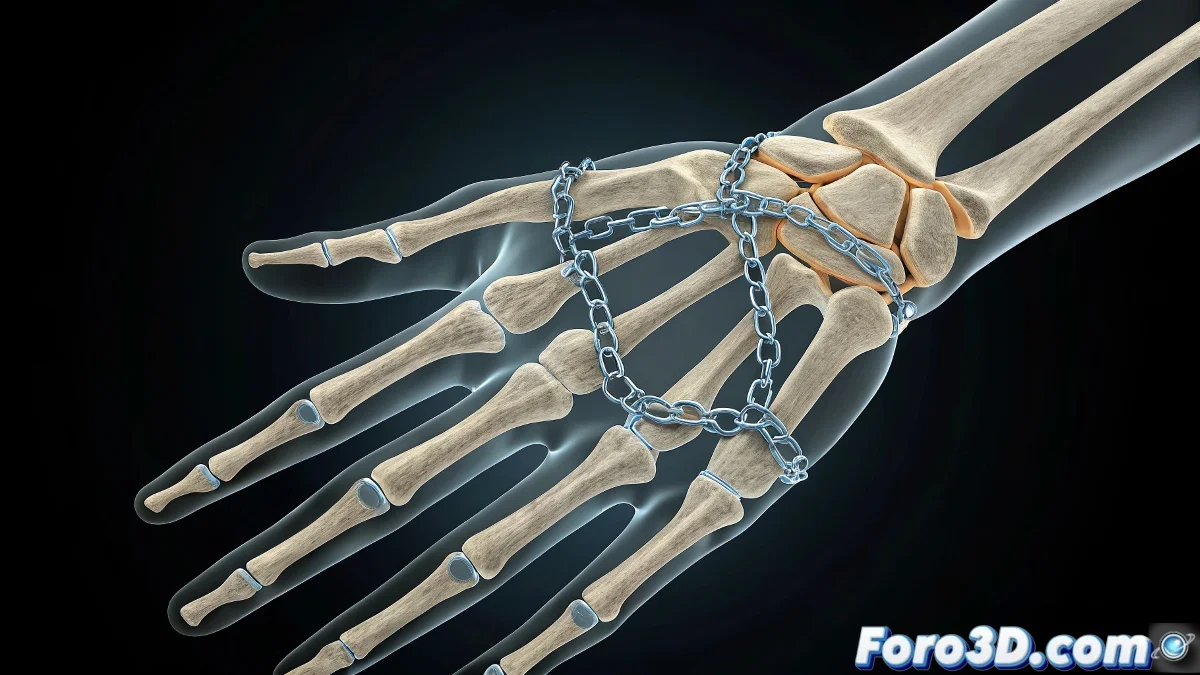
3ds Max에서 뼈들의 조정된 춤을 마스터하세요 💃🦴
손가락의 각 지골을 세심하게 애니메이션화한 후, 다른 네 손가락에서도 똑같이 해야 한다는 사실을 깨닫지 않았나요? 3ds Max에서 각 뼈는 애니메이션 키를 질투심 많게 지키는 디바지만, 이 트릭들로 모두가 같은 리듬으로 춤추게 할 수 있어요. 정신을 잃지 않고요.
"효율적인 애니메이션은 오케스트라 지휘와 같아요: 때로는 독립적인 연주자가 필요하고, 때로는 모두가 같은 악보를 연주해야 하죠"
뼈별 애니메이션 (전통적인 방법)
밀리미터 단위의 정밀도가 필요할 때:
- 애니메이션화할 뼈만 선택하세요 (예: 지골)
- Auto Key를 활성화하고 키 프레임에서 뼈를 회전하세요
- 키가 그 뼈에만 나타나는 것을 관찰하세요
- 뼈별로 프로세스를 반복하세요 (지루함에 대비하세요)
지능적인 움직임 복제
유사한 뼈 간 애니메이션을 복제하기 위해:
- Track View - Curve Editor를 열어요
- 애니메이션화된 뼈의 회전 트랙을 찾으세요
- 키를 선택하고 복사하세요 (Ctrl+C)
- 다른 손가락의 동등한 뼈에 붙여넣으세요 (Ctrl+V)
- 로컬 방향이 다르면 곡선을 조정하세요
프로 방법: 마스터 컨트롤러
수동 복사 없이 조정된 애니메이션을 위해:
- 중앙 컨트롤로 Helpers를 만들거나 Sliders를 사용하세요
- Wire Parameters로 여러 뼈를 연결하세요
- 복잡한 관계를 위해 Parameter Wiring을 사용하세요
- 마스터 컨트롤만 애니메이션화하고 모두가 응답하는 것을 관찰하세요
왜 이렇게 작동하나요?
3ds Max가 각 뼈를 독립 엔티티로 취급하는 이유:
- 개별 움직임에 대한 더 큰 제어를 허용합니다
- 비대칭 애니메이션 (자연스러운 제스처처럼)을 용이하게 합니다
- 불필요한 연결을 강제하지 않아 성능을 최적화합니다
foro3d에서 이러한 시스템이 이미 구현된 예제 리그를 찾을 수 있어요. 모두가 키 복사에 몇 시간을 보낸 후 마스터 컨트롤러의 힘을 발견했죠. ⏳
실제 프로덕션 트릭
- 손 애니메이션용으로 재사용 가능한 포즈 프리셋을 만드세요
- 함께 애니메이션화되는 뼈를 그룹화하기 위해 Selection Sets를 사용하세요
- 복제된 애니메이션을 결합하기 위해 Motion Mixer를 시도하세요
- 다른 프로젝트에서 재사용할 애니메이션 블록을 저장하세요
베테랑 애니메이터들이 말하듯: "좋은 컨트롤에 투자한 시간은 애니메이션에서 배수로 절약됩니다". 이제 가서 그 손가락들이 완벽한 동기화로 춤추게 하세요. 💃🎭