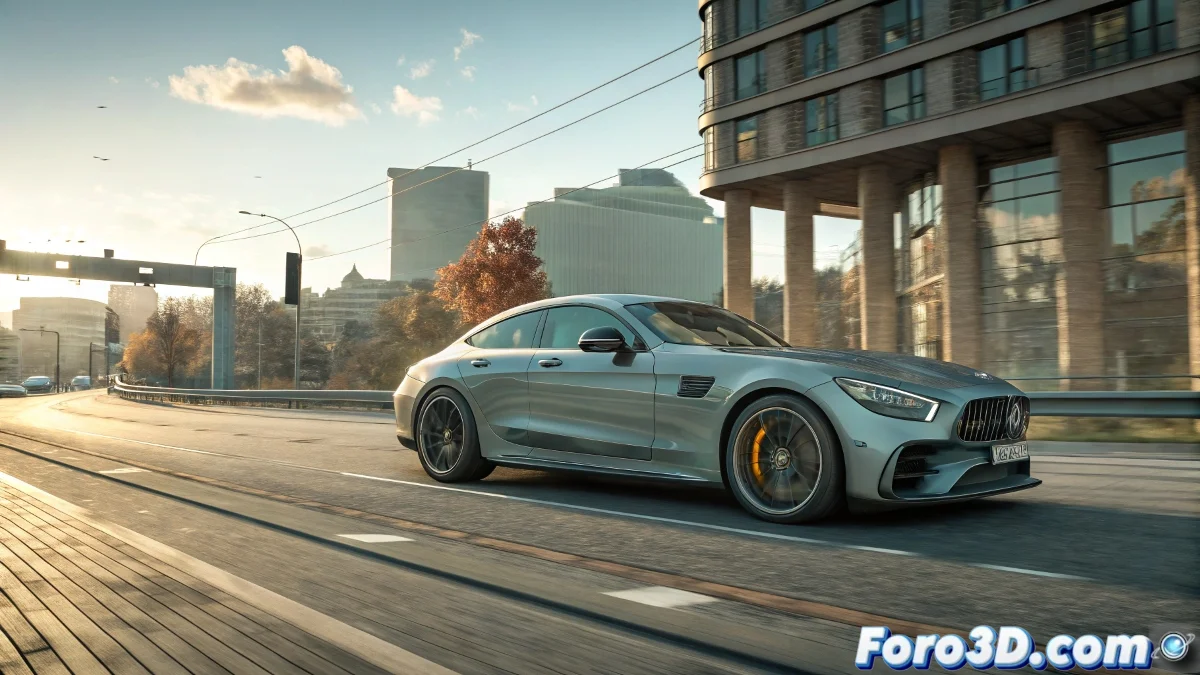
시뮬레이션에서 키프레임으로: MadCar로 흐름을 마스터하세요 🚗➡️🎬
3ds Max에서 MadCar의 사실적인 시뮬레이션이 렌더링에 저항하나요? 비밀은 그 동적 물리학을 전통적인 키프레임으로 "굽는" 것입니다. 시뮬레이션의 마법을 다른 어떤 것과도 같은 편집 가능하고 렌더 가능한 애니메이션으로 변환하는 단계별 가이드를 제공합니다.
"빵 굽는 사람들처럼 시뮬레이션을 굽습니다: 원재료를 맛있게 렌더 가능한 결과로 변환"
Bake 의식: 단계별
- MadCar로 시뮬레이션된 차량 선택
- Animation → Bake Animation (또는 Bake Simulation)으로 이동
- 설정: - 변환할 프레임 범위 - Key All Parameters (위치, 회전 등) - 필요한 복잡성에 따른 샘플링
- Bake 클릭하고 키프레임이 나타나는 것을 관찰
변환 후 전문가 설정
까다로운 운전자들을 위해:
- Curve Editor에서 키프레임 편집하여 움직임을 부드럽게 함
- 전역 속도 변경을 위한 시간 스케일
- 위치나 회전만 필요하다면 매개변수 필터링
다시 해야 할 경우:
- MadCar 매개변수 (서스펜션, 출력) 조정
- 다른 bake 전에 다시 시뮬레이션
- 동작 변화를 위한 다른 표면 테스트
완벽한 렌더를 위한 스튜디오 팁
- Motion Blur: 빠른 움직임에서 더 큰 현실성을 위해 활성화
- 동적 카메라: bake 후 추적 또는 흔들림 추가
- 포스트 프로덕션 요소: 먼지, 배기 가스 및 기타 효과
- 레이어 별 렌더: 더 큰 제어를 위해 차량과 배경 분리
foro3d에서 다양한 bake 설정의 예제 장면을 찾을 수 있습니다. 이 기술을 마스터하기 전에 프레임 사이에서 순간이동하는 것처럼 보이는 차를 모두 가졌기 때문입니다. 🌀
직접 시뮬레이션 대신 왜 bake하나요?
- 일관된 렌더: 실시간 시뮬레이션 변동 제거
- 예술적 제어: 물리학이 완벽하게 하지 못한 것을 수동 조정 허용
- 호환성: 추가 플러그인 없이 모든 렌더러와 작동
- 최적화: 복잡한 장면에서 부하 감소
완전한 전문가 흐름
- 원하는 동작을 얻을 때까지 시뮬레이션
- 고품질 키프레임으로 bake
- 완벽하게 하기 위해 애니메이션 곡선 조정
- 카메라와 시네마틱 효과 추가
- 절대적 제어로 렌더링
효과 아티스트들이 말하듯: "물리학은 시뮬레이션하고, 예술은 bake합니다". 이제 동적 현실성을 프로덕션 준비 애니메이션으로 변환할 힘을 가지게 되었습니다. 🎥✨