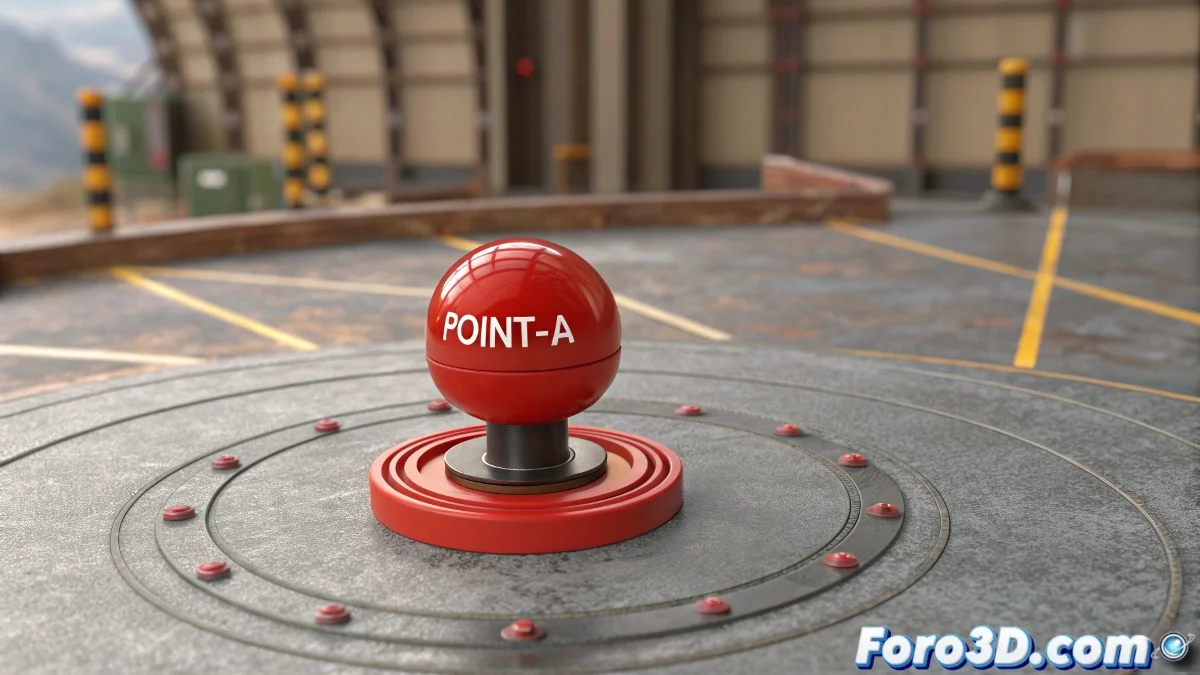
정말 원하는 곳에서 객체를 회전하는 기술 🌀✨
3ds Max에서 객체들이 잘못된 점 주위로 회전하는 것에 지치셨나요? 빨간 요소가 점 A 주위로 춤추게 하거나 정밀한 메커니즘을 만들 필요가 있든, 이 두 가지 전문가 방법이 회전 문제를 영원히 해결해줄 것입니다. 게다가 최고의 점은: 예상보다 훨씬 쉽습니다!
"3D 세계에서 회전점을 제어하는 것은 중력을 지배하는 것과 같습니다: 한 번 성공하면 모든 것이 더 잘 흘러갑니다"
방법 1: 피벗의 전략적 재배치
깔끔한 회전을 위한 직접적인 해결책:
- 문제 객체를 선택하고 Hierarchy 패널을 엽니다
- 마법 같은 버튼 Affect Pivot Only를 활성화합니다
- Snaps의 도움을 받아 피벗을 정확히 원하는 점에 배치합니다
- Affect Pivot Only를 비활성화하여 위치를 고정합니다
- Auto Key를 활성화하고 회전을 정상적으로 애니메이션합니다
주요 장점: 단일 애니메이션 객체로 깔끔한 결과, 장면에 추가 요소 없음.
방법 2: 컨트롤러 더미의 힘
더 많은 유연성이 필요할 때:
- 회전점에 Dummy를 생성합니다 (Helpers → Dummy)
- Select and Link로 객체를 더미에 연결합니다
- 회전으로 독점적으로 더미만 애니메이션합니다
- 객체가 원래 피벗을 유지하면서 점 주위로 춤추는 것을 관찰합니다
선택 이유: 복잡한 리그나 객체의 원래 피벗을 그대로 유지해야 할 때 이상적입니다.
상황에 따른 방법 선택
피벗 변경은 다음에 완벽합니다: - 간단하고 직접적인 애니메이션 - 적은 수의 객체 작업 시 - 장면을 최소화해야 할 때
더미 컨트롤러는 다음에서 빛납니다: - 객체가 복잡한 리그의 일부일 때 - 다른 애니메이션에 원래 피벗이 필요할 때 - 독립적인 움직임 제어가 필요할 때
애니메이터를 위한 황금 팁
- 완벽하게 정렬된 회전을 위해 Angle Snap을 활성화하세요 (15°, 30°, 45°...)
- 지속적인 움직임을 위해 베지어 키 대신 Linear Float으로 변경하세요
- 순환 애니메이션을 위해 회전 컨트롤러에서 Loop을 사용하세요
- 중요한 피벗을 이동하기 전에 파일 버전을 저장하세요
foro3d에서 실제 사례에 적용된 두 방법의 실전 예제를 찾을 수 있습니다. 왜 아무것도 아닌 곳 주위로 회전하는지 하는 그 "도대체 왜?"를 겪은 후에야 이 비밀을 알게 되는 건 우리 모두의 이야기죠. 😅
일반적인 문제에 대한 빠른 해결책
객체가 회전 대신 움직일 때: 위치가 아닌 회전 매개변수를 구체적으로 애니메이션하는지 확인하세요.
회전이 완벽한 원이 아닐 때: 최대 정밀도를 위해 피벗이나 더미 배치 시 스냅을 사용하세요.
다른 객체가 우연히 움직일 때: 애니메이션할 요소만 선택되었는지 확인하세요.
경험 많은 애니메이터들이 말하듯: "회전점을 제어하는 것이 3D 움직임을 지배하는 첫 번째 단계입니다". 이제 프로처럼 할 수 있는 도구를 가지셨습니다. 🎩✨