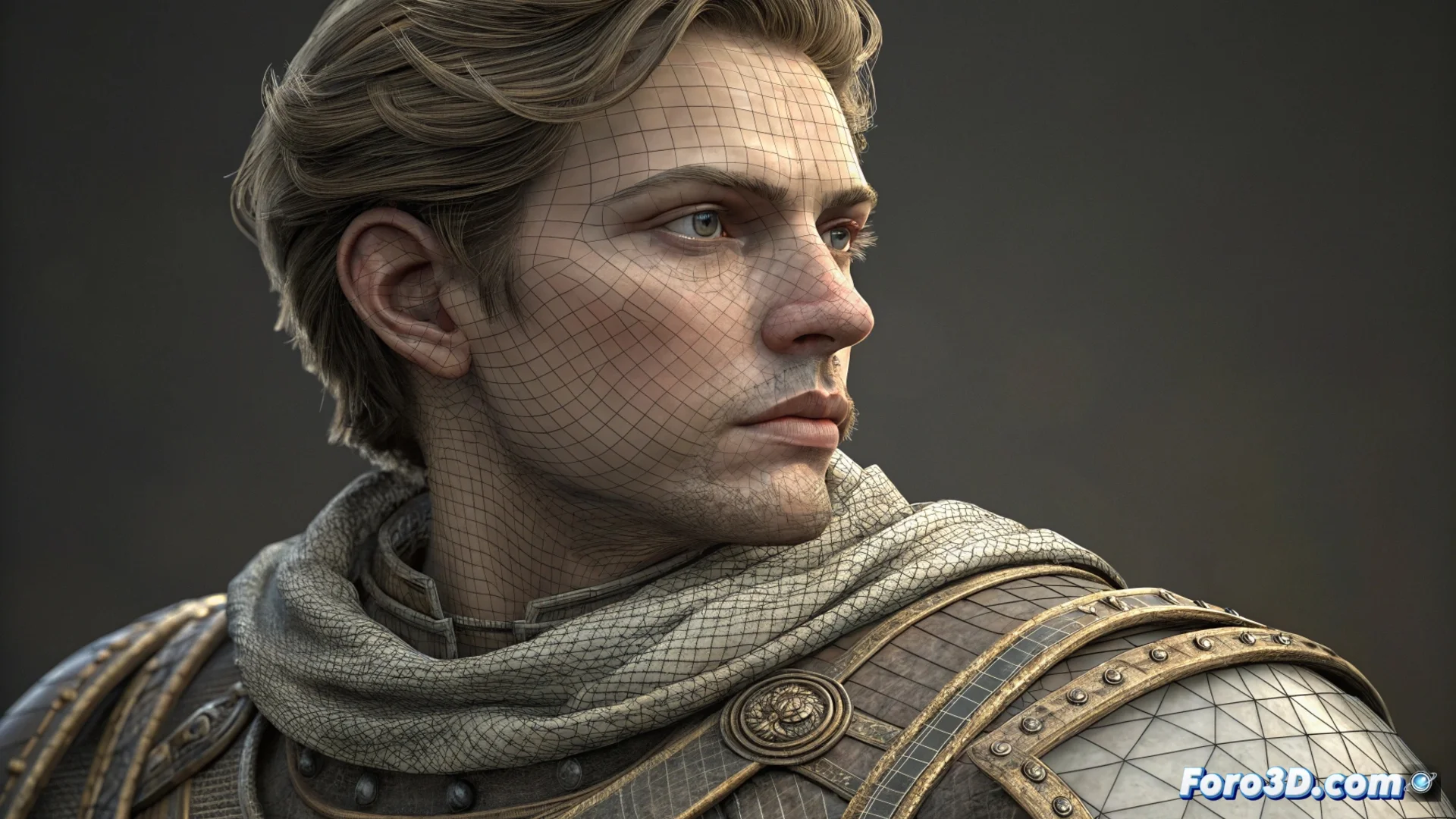
3ds Max에서 입술 애니메이션과 오디오 동기화 방법
캐릭터에 생명을 불어넣으려면 말할 때 입술이 설득력 있게 움직여야 합니다. 3ds Max에서 이를 위한 핵심 도구는 Morpher 수정자입니다. 이 과정은 여러 입 모양 상태를 준비한 후 정밀하게 애니메이션하는 것을 요구합니다. 🗣️
기본 모델과 음소 준비
첫 번째 단계는 중립적인 얼굴 표정을 가진 머리 모델을 준비하는 것입니다. 이를 기반으로 복사본을 생성하고 각 복사본에 서로 다른 시각적 음소를 조각합니다. 필수적인 것은 보통 A, E, I, O, U이며, M과 B도 현실성을 위해 중요합니다.
morph 목표 생성 과정:- 입이 쉬는 상태인 주요 모델부터 시작합니다.
- 필요한 주요 음소 수만큼 이 모델을 복제합니다.
- 각 복사본을 수정하여 각 소리에 대한 입 모양을 명확하게 표현합니다.
효과적인 립싱크는 정적인 애니메이션을 실제로 말하는 것처럼 보이는 캐릭터로 변화시킵니다.
Morpher 수정자 설정 및 테스트
원본 모델에 Morpher 수정자를 적용합니다. 패널에서 조각된 각 복사본을 독립적인 채널에 로드합니다. 각 채널의 퍼센트 슬라이더를 사용하여 각 형태가 어떻게 혼합되는지 확인하고 조정할 수 있습니다. 애니메이션을 위해 Auto Key 기능을 활성화하고 타임라인을 이동하며 대화에 맞춰 채널 값을 수정합니다.
애니메이션 작업 흐름:- 참조용으로 오디오 트랙을 장면에 가져옵니다.
- Auto Key가 활성화된 상태에서 시간 헤드를 이동하고 키프레임에서 morph 값을 변경합니다.
- 주요 소리가 발생하는 순간에 초점을 맞춰 키를 배치합니다.
애니메이션 세밀 조정 및 복잡한 세부 사항
결과가 부드럽게 나오려면 커브 에디터에서 애니메이션을 다듬는 것이 필수입니다. 여기서 키프레임 간 전환을 부드럽게 만들어 갑작스러운 움직임을 피할 수 있습니다. 리스트 컨트롤러를 사용하면 여러 morph 채널을 더 효율적으로 관리할 수 있습니다. 가장 흔한 도전은 빠른 대화에서 M과 B 음소를 구분하는 것으로, 부적절한 전환은 발음이 잘못 들리게 할 수 있습니다. 이러한 세부 사항에 주의를 기울이는 것이 차이를 만듭니다. ✅