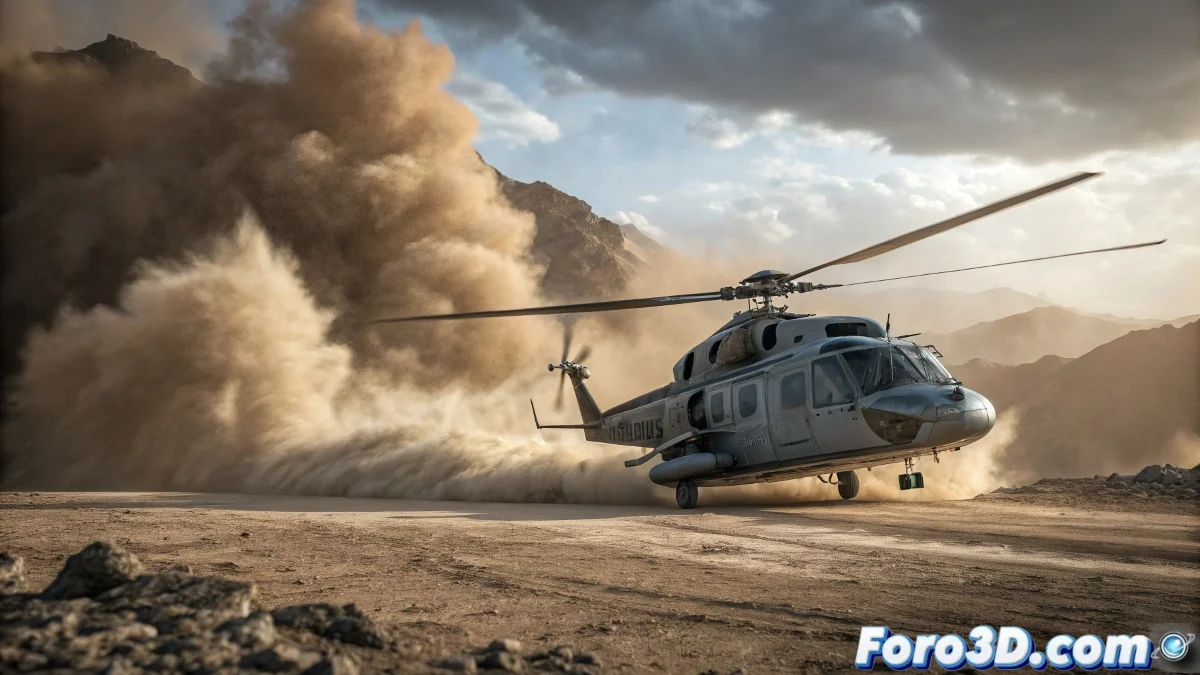
먼지가 협조하지 않을 때
3ds Max에서 헬리콥터 착륙 시 현실적인 먼지 효과를 만드는 것은 기본 효과와 시네마틱 시퀀스를 구분하는 도전 중 하나입니다. 프로펠러에서 확장되는 그 특징적인 먼지 고리를 시뮬레이션하려 하지만, 강력한 로터의 다운워시로 인해 땅이 들려 올라오는 것보다는 파티의 색종이처럼 행동하는 입자를 얻을 때 좌절감은 이해할 만합니다. 이 효과는 동역학, 입자 및 힘의 정밀한 조합이 조화롭게 작동해야 합니다.
당신은 VFX 산업에서 가장 상징적이고 복잡한 효과 중 하나를 식별했습니다. 핵심은 단순히 입자가 떨어지는 것이 아니라 아래로 강제된 공기와 지표면 간의 상호작용을 시뮬레이션하는 것입니다.
기본 입자 시스템 설정
Particle Flow 시스템을 Event-Driven으로 설정하며 시작하세요. 헬리콥터 프로펠러 바로 아래에 위치한 Position Object에서 입자를 방출하는 Birth 연산자를 가진 주요 이벤트를 만드세요. 방출 속도는 높아야 합니다(초당 500-1000 입자)이지만 일정하지 않아야 합니다 - 헬리콥터가 지면에 가까울 때만 방출되도록 Birth Script를 사용하세요.
초기 동작을 위해 Random Horizontal 방향과 중간 속도(20-50 단위)의 Speed 연산자를 사용하세요. 입자에 난류 움직임을 주기 위해 Spin 연산자를 결합하세요. 먼지는 가벼우므로 중력은 낮게(0.2-0.5) 설정하세요.
- 정밀 제어를 위한 Particle Flow event-driven
- 스크립트로 제어된 높은 속도의 Birth
- Random horizontal 방향의 Speed
- 가벼운 입자를 위한 낮은 중력
완벽한 먼지 효과는 좋은 조연 배우와 같습니다: 주요 행동을 지원하지만 주연을 뺏지 않습니다
반사판 및 충돌 시스템
효과의 핵심은 반사판에 있습니다. 지면에 UDeflector 하나와 헬리콥터 동체에 하나를 만드세요. 지면 반사판은 미끄러지는 입자를 위해 Bounce 0.1-0.3으로 설정하고, 헬리콥터 반사판은 폭력적으로 튕겨 나가는 입자를 위해 Bounce 0.8-1.2로 설정하세요.
특징적인 먼지 고리를 위해 헬리콥터 주위에 도넛 모양의 SDeflector를 사용하세요. Bounce 0.5-0.7과 Chaos 20-30%으로 설정하여 다운워시 효과를 정의하는 원형 확장 패턴을 만드세요.
- 낮은 Bounce의 지면 UDeflector
- 높은 Bounce의 헬리콥터 UDeflector
- 먼지 고리를 위한 원형 SDeflector
- 움직임의 자연스러운 변화를 위한 Chaos
현실성을 위한 힘과 필드
프로펠러에서 아래로 향하는 역원뿔 모양의 Wind space warp를 추가하세요. Strength 2-5와 Turbulence 3-7으로 설정하여 하강 공기 소용돌이를 시뮬레이션하세요. 헬리콥터가 하강할 때 바람 세기를 증가시키고 안정화될 때 감소하도록 애니메이션하세요.
소산 및 상승 효과를 위해 오래된 입자에 영향을 주는 힘 0.5-1.0의 Drag space warp를 사용하세요. 이는 먼지가 운동량을 잃고 떠오르기 시작하는 것을 시뮬레이션합니다. 특징적인 나선 움직임을 위해 부드러운 Vortex와 결합하세요.
- 원뿔 모양의 Wind space warp
- 유기적 변화를 위한 Turbulence
- 점진적 소산을 위한 Drag
- 나선 움직임을 위한 Vortex
신뢰할 수 있는 먼지를 위한 재질 및 렌더링
입자 재질에 불투명도에 연결된 Particle Age map을 사용하세요. 입자가 태어날 때 거의 투명하게, 수명 중반에 최대 불투명도를 도달하고, 죽을 때 부드럽게 사라지도록 설정하세요. 색상은 나이에 따라 밝은색에서 어두운색으로 변하도록 하세요.
Shape 연산자에서 재질과 함께 더 나은 성능을 위해 Facing particles 또는 SixPoint를 사용하세요. 렌더링을 위해 움직임을 부드럽게 하고 속도와 혼란의 느낌을 주기 위해 높은 지속 시간(1.0-1.5)의 Motion Blur를 활성화하세요.
- 불투명도에 Particle Age map 재질
- 입자 나이에 따른 색상 변화
- 카메라 방향 입자를 위한 Shape Facing
- 움직임을 부드럽게 하는 높은 Motion Blur
최적화 및 예술적 제어
효과가 너무 밀도 높거나 무거워지지 않도록 카메라에서 너무 멀리 있거나 너무 오래 산 입자를 제거하는 Delete 연산자를 사용하세요. 접근 가능하다면 Particle Flow Box#2를 고려하세요. 이는 먼지 및 파편 효과에 더 나은 도구를 제공합니다.
최종 제어를 위해 헬리콥터의 지면 상공 높이에 효과 강도를 연결하는 표현식 또는 스크립트를 만드세요. 높을 때는 먼지가 최소화되고, 하강 중에 강렬해지며, 지면 가까이에서 안정화되지만 완전히 착륙하지 않았을 때 유지되어야 합니다.
- 입자 관리를 위한 Delete operator
- 헬리콥터 높이에 연결된 표현식
- 카메라 거리에 따른 상세 수준
- 재계산 방지를 위한 시뮬레이션 캐시
이 기술을 마스터하면 실제로 힘과 현실성을 전달하는 착륙 시퀀스를 만들 수 있습니다. 왜냐하면 3ds Max에서 가장 반항적인 먼지조차도 당신의 반사판과 space warp의 리듬에 맞춰 춤을 출 수 있기 때문입니다 😏
시작을 위한 빠른 설정
먼지 효과 기본 값:
Particle Flow: 초당 800 입자
Deflectores: 지면 Bounce 0.2, 헬리콥터 Bounce 1.0
Wind: Strength 3.5, Turbulence 5.0
Material: Particle Age fade in/out
Motion Blur: Duration 1.2