3ds Max에서 하늘 애니메이션 만드는 방법: 기술과 방법
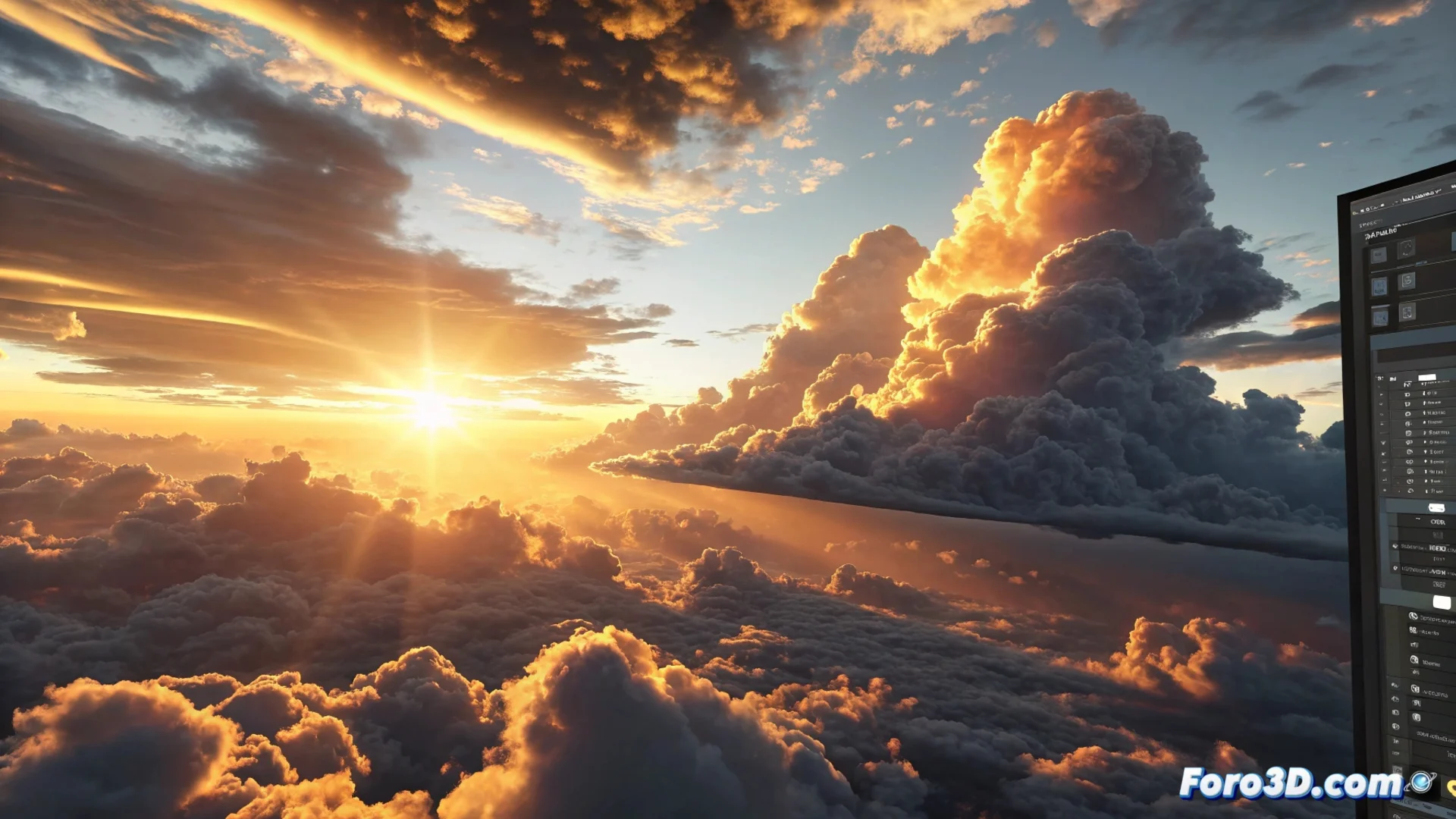
3D 장면에서 하늘에 생동감을 불어넣는 것은 믿을 만한 외부 환경을 만드는 데 필수적입니다. 3ds Max에서는 맵을 사용한 빠른 설정부터 입자 기반의 복잡한 시뮬레이션까지 여러 전략이 있습니다. 적절한 방법을 선택하는 것은 프로젝트에 필요한 세부 수준과 사실성에 따라 달라집니다. ☁️
기본 하늘을 위한 환경 맵 사용
효율적이고 빠른 기술은 특수 재질과 함께 환경 맵을 사용하는 것입니다. Arch & Design 유형의 재질을 만들고 해당 슬롯에 Sky 맵을 할당할 수 있습니다. 애니메이션은 태양 위치나 맵 내 시뮬레이션된 시간을 수정하는 등의 핵심 매개변수를 변경하여 자동으로 시간의 흐름을 생성합니다. 이 접근 방식은 하늘이 주요 요소가 아닌 일반적인 뷰에 이상적입니다.
이 방법의 주요 단계:- 하늘 구나 기하학에 Arch & Design 재질을 생성하고 할당합니다.
- 재질의 환경 슬롯에 Sky 맵을 삽입합니다.
- 애니메이션(Auto Key)을 활성화하고 타임라인을 따라 태양의 회전 또는 시간 값을 변경합니다.
미리 정의된 맵으로 애니메이션된 하늘은 더 무거운 솔루션에 비해 렌더링 시간을 많이 절약할 수 있습니다.
입자와 효과로 동적 구름 시뮬레이션
구름이 유기적으로 이동하는 더 동적인 하늘을 만들기 위해 입자 시스템을 사용하는 것이 좋습니다. Particle Flow (PFlow)나 FumeFX 같은 도구는 체적 구름 덩어리를 시뮬레이션할 수 있습니다. 아이디어는 구름 텍스처를 할당한 입자를 생성한 후 정의된 경로를 따라 이동시키는 것입니다. 배율, 밀도, 방출 속도를 조정하면 구름의 움직임과 형태를 완전히 제어할 수 있습니다. Wind(바람) 같은 힘을 추가하면 흐름이 더 자연스럽고 무작위로 보입니다. 🌬️
구름을 위한 입자 시스템에서 설정할 요소:- 입자의 형태와 방출 속도를 정의합니다.
- 구름을 시뮬레이션하는 투명 재질이나 텍스처를 적용합니다.
- 방향과 난류에 영향을 주는 바람 유형의 Space Warp을 사용합니다.
- 시간에 따라 방출기 위치나 바람 세기를 애니메이션합니다.
더 큰 사실성을 위한 조명과 대기 통합
조명은 애니메이션된 하늘의 신뢰성을 완성하는 핵심 구성 요소입니다. 일출이나 일몰 같은 하루의 순간을 재현하기 위해 태양광의 세기와 톤 색상을 애니메이션하는 것이 필수적입니다. Volume Light(체적 조명)이나 Environment Fog(환경 안개) 같은 대기 효과로 보완하면 공기에 깊이와 밀도를 더할 수 있습니다. 안개 밀도나 체적 조명의 산란 계수 같은 매개변수를 애니메이션하면 살아 있고 변화하는 환경의 느낌을 크게 향상시킵니다. 이러한 모든 요소를 효율적으로 동기화하려면 마스터 컨트롤러에 매개변수를 연결할 수 있습니다. 🌅
마지막 실용적인 팁: 렌더 팜의 용량에 따라 하늘 애니메이션 속도를 계획하세요. 움직임이 너무 빠르거나 복잡하면 각 프레임 처리 시간이 급증하여 결과를 예상보다 훨씬 오래 기다려야 합니다. 핵심은 시각적 세부 사항과 렌더링 효율성을 균형 있게 맞추는 것입니다.